
「ベッドでYouTubeの動画を見ながら、あるいは作業用BGMを聴きながら、いつの間にか寝落ちしてしまった…」という経験はありませんか?
朝起きたらスマホのバッテリーが空っぽになっていたり、Wi-Fiが切れていて莫大なデータ通信量(ギガ)を消費してしまっていたりすると、本当にショックですよね。
そんな「寝落ち」の悩みを完全に解決してくれるのが、YouTube公式の「スリープタイマー」機能です。かつてはiPhone標準の時計アプリなどを使う裏ワザが必要でしたが、現在はYouTubeアプリ自体にこの便利機能が標準搭載されています。
この記事では、スマホ(iPhone・Android)やパソコンでのスリープタイマーの設定方法と、「項目が出ない・使えない」時の解決策をどこよりもわかりやすく解説します。
YouTube公式の「スリープタイマー」とは?
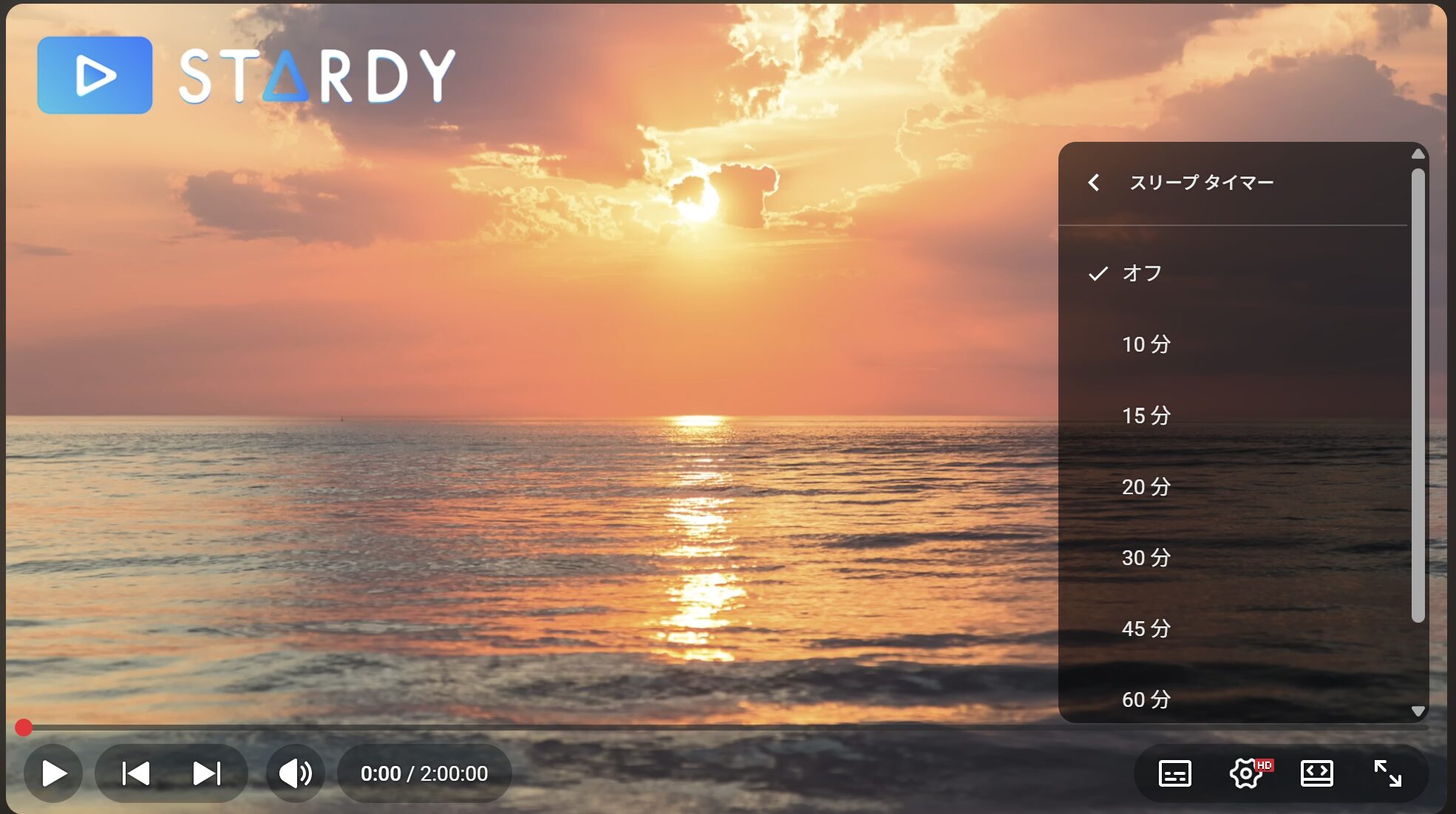
YouTubeの「スリープタイマー」とは、指定した時間が経過すると、再生中の動画(または音楽)を自動的に一時停止してくれる機能です。
寝落ちによるバッテリーとギガ消費を防止
通常、YouTubeは「自動再生」がオンになっていると、次から次へと関連動画が再生され続け、朝までスマホの画面がつきっぱなしになってしまいます。スリープタイマーをセットしておけば、例えば「30分後」にピタッと再生が止まり、その後スマホも自然にスリープ(画面オフ)状態になるため、バッテリーとデータ通信量の大幅な節約に繋がります。
無料版ユーザーでも使えるの?
このスリープタイマー機能は、かつてはYouTube Premium(有料版)加入者向けのテスト機能として提供されていましたが、現在は無料版のユーザーも含め、すべてのアカウントで利用可能になっています。特別な外部アプリを入れる必要は一切ありません。
【スマホ版】YouTubeスリープタイマーの設定手順(iPhone/Android)
iPhoneおよびAndroidのYouTubeアプリで、スリープタイマーをセットする手順を解説します。操作はたったの3ステップで完了します。
基本的なセット方法
- YouTubeアプリを開き、寝る前に見たい(聴きたい)動画を再生します。
- 動画の再生画面(映像部分)を一度タップし、右上に表示される「歯車アイコン(設定)」をタップします。
- 黒い設定メニューの中から「スリープ タイマー」(月のアイコン)をタップします。
- 「10分」「15分」「20分」「30分」「45分」「1時間」「動画の最後」という選択肢が表示されるので、希望の時間を選択します。
「スリープタイマーがセットされました」という通知が出れば設定完了です。指定した時間が経過すると、動画が静かにフェードアウトして一時停止します。
時間の延長や、途中で解除(オフ)する方法
「まだ眠れないからタイマーを延長したい」「やっぱりタイマーを解除したい」という場合も簡単です。
タイマー設定中にもう一度動画の「歯車アイコン」をタップすると、現在設定しているスリープタイマーの残り時間が表示されています。そこをタップし、別の時間を選び直すか、一番下にある「タイマーをオフにする」を選択すれば、いつでも解除・変更が可能です。
【PC版】パソコンのブラウザでスリープタイマーを使う方法
パソコン(WindowsやMac)のブラウザ版YouTubeでも、スマホとほぼ同じ手順でスリープタイマーを設定できます。パソコンで作業用BGMを流しながら仮眠を取りたい時などに非常に便利です。
PC版での設定手順
- パソコンのブラウザでYouTube動画を再生します。
- 動画プレイヤーの右下にある「歯車アイコン(設定)」をクリックします。
- メニューから「スリープ タイマー」をクリックします。
- 希望の停止時間(10分〜1時間、または動画の最後)を選択します。
スリープタイマーが出ない・使えない時の原因と対策
「設定画面を開いても、スリープタイマーという項目が見当たらない…」というトラブルもよく発生します。その場合の主な原因と対処法は以下の通りです。
1. YouTubeアプリのバージョンが古い
スリープタイマーは比較的新しい機能であるため、長期間YouTubeアプリをアップデートしていない端末では項目自体が表示されません。
【対策】App Store(iPhone)またはGoogle Playストア(Android)を開き、YouTubeアプリを最新バージョンにアップデート(更新)してから再度確認してください。
2. YouTube Kidsアプリを使用している
子供向けの「YouTube Kids」アプリでは、通常のスリープタイマー機能は利用できません(代わりに保護者向けの「タイマー機能」が別に存在します)。通常のYouTubeアプリを使用しているか確認してください。
3. 【裏ワザ】どうしても出ない時はiPhoneの「時計アプリ」を使う
もしアプリの不具合等で公式のスリープタイマーが使えない場合、iPhoneユーザーであれば標準の「時計アプリ」を使ってYouTubeを強制的に止める最強の裏ワザがあります。
【設定手順】
iPhoneの「時計」アプリを開く > 右下の「タイマー」タブを選択 > 希望の時間をセットする > 「タイマー終了時」という項目をタップ > 一番下までスクロールして「再生停止」を選択し、右上の「設定」を押す > タイマーを開始する。
この設定をしておけば、YouTubeに限らず音楽アプリなども指定時間にピッタリ停止してくれます。
まとめ:スリープタイマーで快適な寝落ちライフを
YouTube公式のスリープタイマー機能を使えば、毎日の寝落ちによる「バッテリー切れ」や「ギガ不足」の心配から完全に解放されます。「10分〜1時間」の間で細かく設定できるほか、「この動画が終わるまで」という設定もできるのが非常に優秀です。
睡眠前のリラックスタイムにYouTubeを愛用している方は、ぜひ今夜から活用してみてください!
YouTubeには、このほかにも「バックグラウンド再生」や「再生速度の固定」など、知っているだけで劇的に便利になる機能がたくさんあります。以下の完全ガイドもぜひ併せてチェックしてみてくださいね。
