
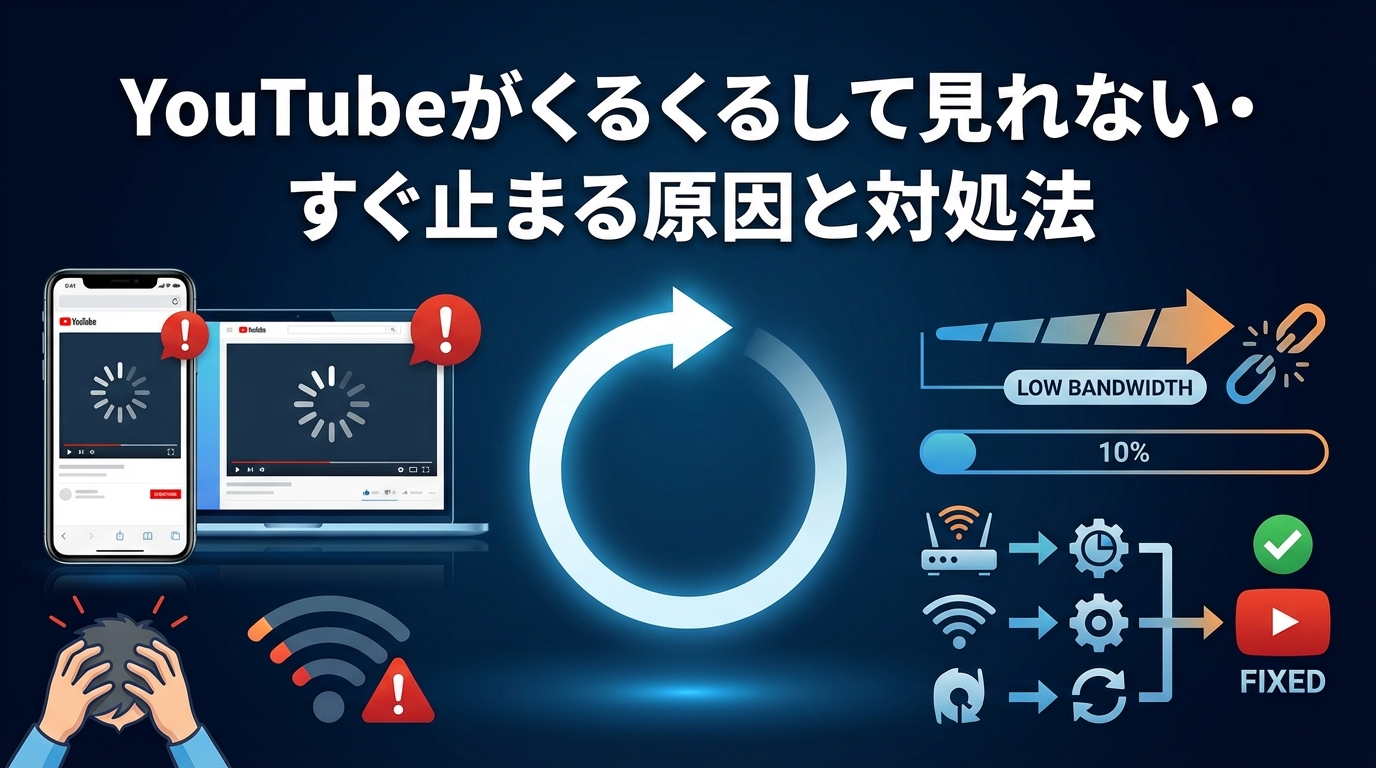
「YouTubeで動画を見ようとしたら、画面の中央で白いマークがくるくる回ったまま一向に再生されない…」
「いいところなのに数秒おきに動画が止まってしまい、イライラして見るのをやめてしまった…」
あなたも今、まさにこのようなお悩みを抱えてこの記事にたどり着いたのではないでしょうか?
この「くるくる現象(ロード中のまま動かない、またはバッファリングが終わらない状態)」は、YouTubeを利用している中で最も頻繁に起こり、かつ最もストレスを感じるトラブルの一つです。
しかし、安心してください。YouTubeがくるくるして止まる原因の9割以上は、スマホの通信状態やアプリのちょっとした設定、または端末の一時的な不具合によるものであり、ご自身の手ですぐに直すことができます。
この記事では、2026年最新のYouTube仕様とネットワーク環境に基づき、動画がくるくるして見れない・すぐ止まる時の根本的な原因から、スマホ(iPhone / Android)、パソコン、さらにはテレビ(Fire TV Stickなど)といった「デバイス別の完璧な解決策」まで、約7000文字の特大ボリュームで徹底的に解説します。
上から順番に試していけば、必ず元のサクサク動くYouTubeを取り戻せるはずです!
YouTubeが「くるくる」して見れない・止まる5つの根本原因
具体的な対処法を試す前に、まずは「なぜ動画が読み込めずに止まってしまうのか」、その裏側で起きている主な5つの原因を理解しておきましょう。原因がわかれば、どの解決策を試すべきかが一瞬でわかるようになります。
1. 通信速度の圧倒的な不足・スマホの速度制限
くるくる現象の最も多い原因が「インターネットの通信速度が遅い(足りていない)」ことです。
YouTubeで高画質(1080p以上)の動画をスムーズに再生するには、最低でも「5Mbps」以上の安定した通信速度が必要です。月末にスマホの月間データ容量(ギガ)を使い切ってしまい「通信速度制限(128kbps〜1Mbps程度)」にかかっている場合、動画の読み込みが追いつかず、再生と停止を繰り返すことになります。
また、人が密集している駅やイベント会場、お昼休みの時間帯などは、回線が混雑して一時的に極端な速度低下を引き起こします。
2. 電波の干渉やフリーWi-Fiの「なんちゃって接続」
「Wi-FiのマークはMAXで立っているのに見れない!」という場合、実はWi-Fiルーター自体がインターネットに繋がっていない、あるいはカフェやコンビニの「フリーWi-Fi」に自動接続され、ログイン認証が済んでいないため通信が遮断されている(なんちゃって接続状態)ケースが非常に多いです。
また、自宅のWi-Fiでも、電子レンジの使用中や、ルーターとスマホの間に壁などの障害物があることで、電波の干渉が起きて通信が途切れることがあります。
3. アプリの「キャッシュ(一時データ)」の限界蓄積
YouTubeアプリを長期間使い続けていると、「キャッシュ」と呼ばれる一時的なゴミデータがスマホのストレージ内に大量に蓄積されていきます。
キャッシュは本来、次回から動画やサムネイルを早く読み込むための補助データですが、これが数GB単位までパンパンに溜まると、逆にアプリの動作を極端に重くさせ、動画の読み込み(バッファリング)を阻害する大きな原因となります。
4. 端末の「メモリ不足」や「熱暴走(サーマルスロットリング)」
バックグラウンドでたくさんのアプリ(重いゲームやSNSなど)を開いたままにしていると、スマホやパソコンの「メモリ(RAM)」という作業スペースが不足し、YouTubeの処理に割くパワーがなくなってしまいます。
また、充電しながら長時間動画を見ているとスマホが熱くなりますが、精密機器は熱を持つと自らを壊さないように意図的に処理速度を落とす「サーマルスロットリング(熱暴走対策)」が働きます。これにより、急に動画がカクついたり止まったりします。
5. YouTube側のサーバー障害・大規模エラー
あなたのスマホや通信環境、ルーターには一切問題がなく、YouTubeのシステム(Googleのサーバー)自体に大規模な障害が起きているケースです。
年に数回ほど、世界中または日本全国のユーザーが一斉に「動画が再生できない」「くるくるする」という状態に陥ることがあります。
【スマホ版:すぐできる】くるくるして止まる時の解決策7選
原因がわかったところで、ここからはスマホ(iPhone・Android)のYouTubeアプリで動画が止まる場合に、今すぐできる具体的な対処法を「効果が高い順」に7つ紹介します。
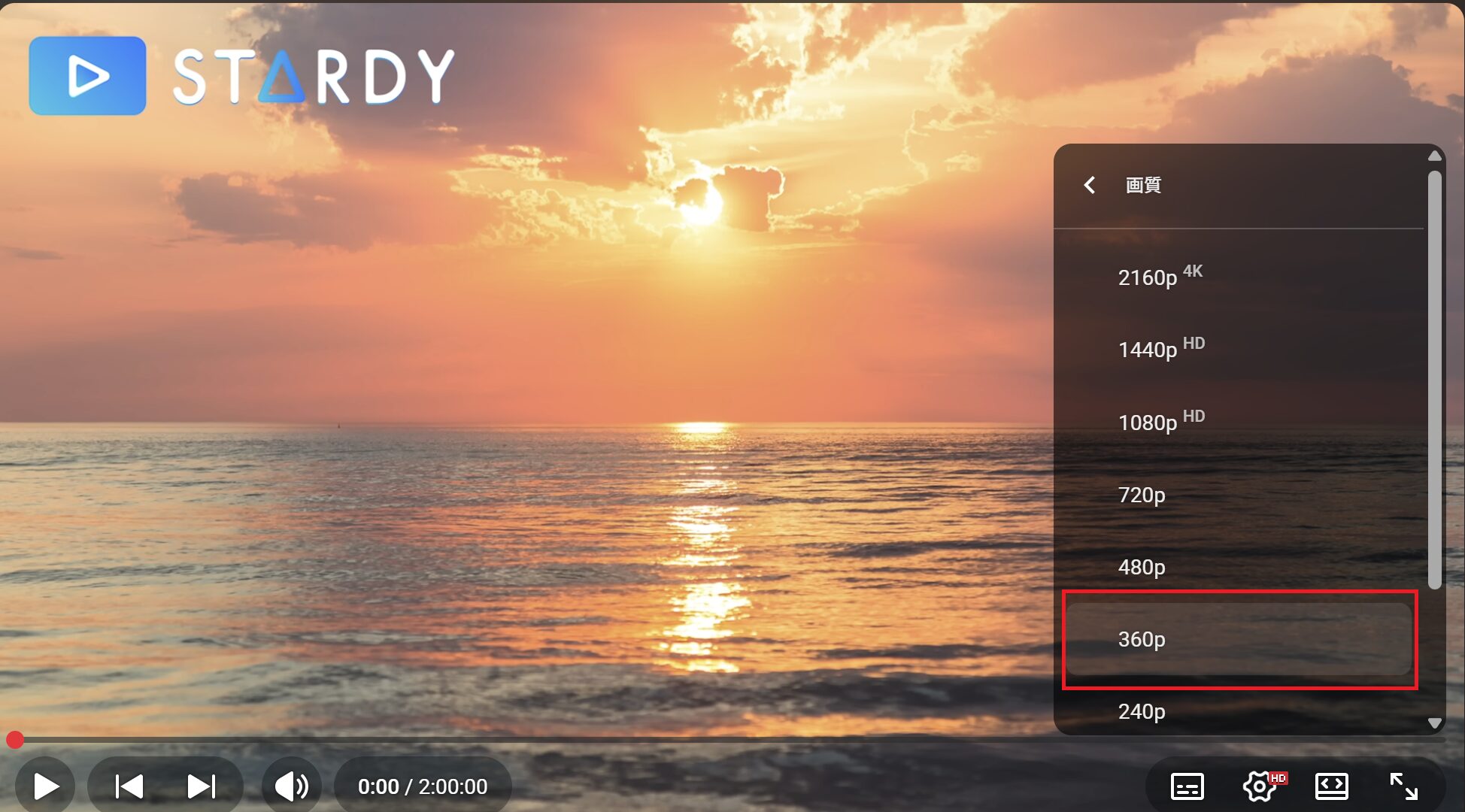
1. 動画の「画質」を手動で下げて再生する
通信速度が遅い環境にいる場合、動画の画質をあえて下げる(データサイズを軽くする)ことで、くるくる止まらずにサクサク再生できるようになります。一番手っ取り早く、確実な方法です。
- YouTubeで再生中の動画の右上にある「歯車アイコン(設定)」をタップします。
- メニューから「画質」をタップします。
- 「データセーバー(低画質)」を選択するか、「詳細設定」から「360p」や「480p」などの低い数字を手動で選びます。
2. 通信環境の切り替え(Wi-Fi⇔モバイル通信のオンオフ)
スマホが不安定なWi-Fi(微弱な電波やフリーWi-Fi)を掴んでしまっている状態をリセットします。
- Wi-Fi接続中の場合: スマホのコントロールセンター(または設定)を開き、一度Wi-Fiのスイッチを「オフ」にして、モバイルデータ通信(4G/5G)だけで再生できるか試してください。
- モバイル通信の場合: 逆に4G/5Gの電波が悪い場合は、自宅の安定したWi-Fiなどに繋ぎ直してください。
- 最強のリセット法: スマホの「機内モード(飛行機マーク)」を一度オンにして、5秒待ってからオフに戻します。これにより、スマホが最も強い電波基地局を新しく探し直すため、通信速度が劇的に改善することがあります。
3. YouTubeアプリの「キャッシュ」を削除する
溜まりすぎた一時データを消去して、アプリを身軽にします。iPhoneとAndroidでやり方が異なります。
【Androidの場合】
端末の「設定」アプリ > 「アプリ」 > 「YouTube」 > 「ストレージとキャッシュ」の順に進み、「キャッシュを消去」をタップします。(※「データを消去」を押すとログイン状態などもリセットされるため、まずはキャッシュのみを消去してください)
【iPhoneの場合】
iPhone(iOS)には個別のキャッシュ削除ボタンが用意されていません。そのため、ホーム画面でYouTubeアプリを長押しし、「Appを削除(アンインストール)」してから、App Storeで再度ダウンロード(再インストール)してください。これが最も効果的なキャッシュクリアになります。
4. スマホの「速度制限」が来ていないかマイページで確認
動画を画質設定「1080p」で見続けると、1時間で約2GBものデータ通信量を消費します。月末などで急に見れなくなった場合は、携帯キャリア(docomo、au、SoftBank、楽天モバイルなど)の会員アプリを開き、今月のデータ容量(ギガ)を使い切っていないか確認しましょう。
制限がかかっている場合は、Wi-Fi環境を利用するか、追加データを購入するしかありません。
5. アプリの強制終了(タスクキル)とスマホの再起動
メモリ不足や一時的なシステムエラーを解消するための基本動作です。
- スマホの画面を下から上にスワイプ(またはホームボタンを2回押し)し、マルチタスク画面を開きます。
- YouTubeアプリの画面を上に弾いて「強制終了」させます。
- できれば他の使っていないアプリもすべて閉じます。
- その後、スマホ本体の電源ボタンを長押しして「再起動」を実行してから、再度YouTubeを開いてみてください。
6. スマホが熱い場合はケースを外して冷ます
スマホ本体が熱を持っている(熱暴走している)と感じたら、一旦動画の再生を止めましょう。
スマホケースを外し、涼しい場所(直射日光の当たらない机の上など)に10分ほど放置して自然冷却させてください。保冷剤や冷蔵庫で急激に冷やすと、スマホ内部に結露が発生して水没故障の原因になるため絶対にやめましょう。
7. YouTubeアプリのアップデートを確認する
アプリのバージョンが古すぎると、YouTubeの最新サーバーと通信規格が合わずにロードが止まることがあります。App StoreまたはGoogle Playストアを開き、「YouTube」で検索して「アップデート(更新)」ボタンが表示されている場合は、最新版にアップグレードしてください。
【PC版】パソコンのブラウザでくるくる止まる時の対策
パソコン(WindowsやMac)のブラウザ(Google Chrome、Edge、Safariなど)でYouTubeを見ている時に特有のトラブル解決法です。
1. 拡張機能(アドオン)の干渉をオフにする
2026年現在、PCでのYouTube不具合の最大の原因は「広告ブロック系(AdBlockなど)」の拡張機能です。YouTube側が広告ブロッカーに対する対策(ブロック)を極めて強化しているため、拡張機能をオンにしていると意図的に動画の読み込みが停止させられるケースが多発しています。
ブラウザの設定から拡張機能の管理画面を開き、すべての拡張機能を一度「オフ」にしてリロード(再読み込み)してみてください。
2. ブラウザのキャッシュとCookieをクリアする
ブラウザにもスマホと同様に古いデータが溜まります。Google Chromeの場合、キーボードの「Ctrl」+「Shift」+「Delete」キー(Macは「Command」+「Shift」+「Delete」)を同時に押して「閲覧履歴データの削除」画面を呼び出し、「キャッシュされた画像とファイル」にチェックを入れてデータを消去してください。
3. ハードウェアアクセラレーションを切り替える
ブラウザの設定にある「ハードウェアアクセラレーション(グラフィックアクセラレーション)」という機能が、お使いのPCのグラフィックボードと相性が悪く、動画のロードを妨げていることがあります。
Chromeの「設定」>「システム」に進み、「グラフィックアクセラレーションが使用可能な場合は使用する」のスイッチを、オンならオフに、オフならオンに切り替えてブラウザを再起動してみてください。
【テレビ版】Fire TVやスマートテレビで止まる時の対策
最近はテレビの大画面でYouTubeを楽しむ方が増えましたが、「テレビだけがくるくるする」という相談も後を絶ちません。
1. ルーターとテレビの物理的な距離を見直す
テレビの裏側は壁や金属の配線が多く、Wi-Fiの電波が非常に届きにくい「死角」になりがちです。可能であればWi-Fiルーターをテレビの近く(床置きではなく高さ1m以上の棚の上など)に移動させるか、有線LANケーブルを使ってルーターとテレビを直接繋ぐ(有線接続)と、驚くほど安定します。
2. テレビ側のアプリキャッシュの削除と再起動
Fire TV StickやAndroid TVなどのスマートテレビでもキャッシュが溜まります。Fire TVの場合は「設定」>「アプリケーション」>「インストール済みアプリケーションを管理」>「YouTube」と進み、「キャッシュを消去」および「強制停止」を実行してください。また、Fire TV Stick本体をコンセントから一度抜き、1分待ってから挿し直す(再起動)のも非常に有効です。
どうしても直らない!YouTubeの障害情報の調べ方
「あらゆる方法を試したのに、家にある全てのスマホ・PCでYouTubeだけが見れない!」という場合は、あなた側の問題ではなく、YouTube側のサーバーがダウンしている可能性が極めて高いです。
そのような時は、X(旧Twitter)の検索窓で「YouTube 障害」「YouTube くるくる」と検索してみてください。数分以内に同じようにつぶやいている人が何十人もいる場合は、大規模な通信障害が起きています。
この場合、ユーザー側でできる対処法はありません。YouTubeのエンジニアが復旧作業を終えるまで、焦らずに1〜2時間ほど待つようにしましょう。
まとめ:まずは「画質を下げる」か「Wi-Fiを切る」ことから!
YouTubeがくるくるして見れない・すぐ止まる時の原因と対処法を、デバイスごとに詳しく解説しました。最後に重要なポイントをまとめます。
- 一番の原因は通信速度。まずは動画の画質を「データセーバー」等に下げてみる。
- 不安定なWi-Fiを切り、機内モードのオンオフで電波をリセットする。
- スマホやアプリの再起動、長期間使っているなら「キャッシュの削除」を行う。
- PC版は広告ブロック拡張機能を疑い、テレビ版はルーターとの距離や有線接続を見直す。
- どうにもならない時は、X(Twitter)で障害情報を調べて復旧を待つ。
動画が止まるストレスから解放されて、快適なYouTubeライフを取り戻しましょう!
🛠️ その他のトラブルでお困りの方はこちら!
「音が出ない」「画面が真っ暗になる」「アプリがすぐ落ちる」など、別の不具合が起きている場合は、以下のまとめ記事から症状別の解決策をチェックしてください。
▶︎ 【最新】YouTubeが見れない・止まる・おかしい時の解決策まとめ
