

「YouTubeの動画を再生しても、映像は動いているのに音だけが全く出ない…」
「さっきまで普通に聞こえていたのに、急に音が極端に小さくなってしまった!」
「他のアプリ(SpotifyやApple Music)からは音が出るのに、なぜかYouTubeだけ無音になる…」
毎日のように動画を楽しんでいる中で、突然このような「音のトラブル」に見舞われると、スマホやパソコンが壊れてしまったのではないかと焦ってしまいますよね。電車の中や静かなカフェで、音が出ていないと思ってボリュームを最大にしたら、突然大音量が鳴り響いて恥ずかしい思いをした…という経験がある方も多いはずです。
しかし、安心してください。YouTubeの映像が見れているのに音だけが出ない・小さくなるトラブルの95%以上は、スマホやパソコンのちょっとした設定ミス、あるいはBluetooth機器の干渉が原因であり、スピーカーの故障ではありません。
この記事では、2026年最新のデバイス環境に基づき、YouTubeの音が出ない・急に小さくなる原因と、スマホ(iPhone / Android)・パソコン・テレビそれぞれの環境に合わせた「完璧な解決策」を約7000文字の特大ボリュームで徹底解説します。
上から順番にチェックリストとして活用していただければ、必ずクリアな音声を取り戻すことができるはずです!
【共通】故障を疑う前に!まず確認すべき「10秒チェック」
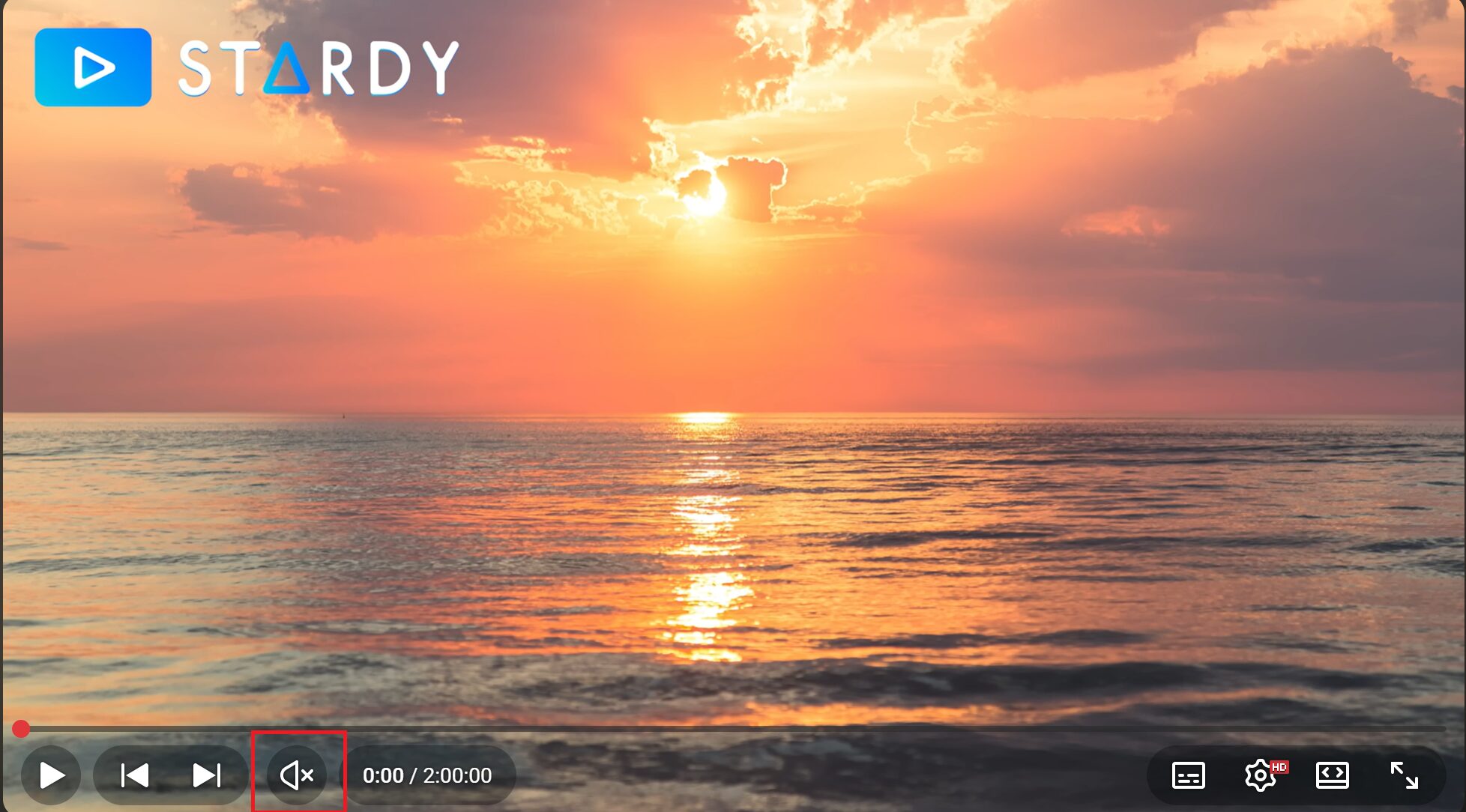
スマホでもパソコンでも、音が出ない時に一番多いのが「自分でも気付かないうちに消音(ミュート)にするボタンを押してしまっていた」といううっかりミスです。まずは以下の3点をサクッと確認してください。
1. デバイス本体の音量ボタンを「上げながら」再生する
基本中の基本ですが、スマホやパソコン本体のボリュームが「ゼロ」になっているケースです。
ここで重要なのは、「動画を再生している状態(映像が動いている状態)」のまま、端末側面の「音量アップ(+)」ボタンを何度か押してみることです。
スマホの場合、着信音(電話の音)とメディア音量(動画や音楽の音)が別々に設定されていることが多いため、ホーム画面で音量を上げても、YouTubeの音量は上がっていないことがあります。必ず「YouTubeを開いて再生しながら」音量を上げてみてください。
2. YouTubeプレイヤーの「ミュートアイコン」を確認
YouTubeの動画再生画面(プレイヤー)そのものにミュート機能が備わっています。
- スマホの場合: 動画の画面を一度タップすると、右上に「スピーカーのマーク」が表示されることがあります。このスピーカーに「×」や「斜線」が入っている場合は、そこをタップしてミュートを解除してください。
- パソコンの場合: 画面左下の再生ボタンの横にあるスピーカーアイコンを確認してください。キーボードの「M」キーを押すと一瞬でミュートになってしまうショートカット機能があるため、誤ってキーボードに触れてしまい無音になる事故が非常に多いです。
3. ホーム画面の「自動再生(ミュート再生)」と勘違いしていないか
YouTubeアプリを開いた直後のホーム画面(おすすめ動画が並んでいる画面)では、画面をスクロールして動画が画面中央に来ると、タップしなくても無音で映像だけが自動再生される仕様(インライン再生)になっています。
これは「動画の中身を少しだけプレビューさせる」ための正常な機能であり、エラーではありません。音を出して本編を見たい場合は、動画のサムネイル部分をしっかりとタップして、個別再生ページを開いてください。
【スマホ版】iPhone・Androidで音が出ない時の完全解決策
スマホのYouTubeアプリで音が出ない場合、ワイヤレスイヤホンなど外部機器との接続トラブルや、OS独自のマナーモード設定が影響していることがほとんどです。
1. Bluetooth機器(イヤホン・カーナビ)との接続をオフにする
「スマホ本体から音が出ない」というトラブルの原因ナンバーワンがこれです。
カバンの中にしまっているワイヤレスイヤホン、別の部屋にあるBluetoothスピーカー、あるいは家の駐車場に停めてある車のカーナビなどにスマホが勝手にBluetooth接続されてしまい、「音は出ているけれど、スマホからではなく別の場所から鳴っている」という状態です。
- iPhoneは画面右上から下にスワイプして「コントロールセンター」を開きます(Androidは画面上から下にスワイプ)。
- 「Bluetooth」のアイコン(Bのようなマーク)をタップして、一時的に「オフ(グレー色)」にします。
- この状態でスマホ本体のスピーカーからYouTubeの音が出るか確認してください。
2. iPhoneの「サイレントスイッチ(マナーモード)」を解除する
iPhoneをお使いの場合、本体の左側面にある物理的なスイッチ(サイレントスイッチ)がオン(オレンジ色の線が見える状態)になっていると、一部のアプリやゲームで音声が強制的にミュートされる仕様になっています。
通常、YouTubeアプリはマナーモード中でも動画の音は鳴る仕様ですが、一時的なOSのバグで無音になることがあります。スイッチをカチッと切り替えて、マナーモードを解除してから動画を再生してみてください。
3. Androidの「メディア音量」だけが下がっていないか確認
Androidスマホは音量の種類が細かく分かれています。
- 着信音(電話)
- 通知音(LINEなど)
- アラーム音(目覚まし)
- メディア音量(YouTubeや音楽)
端末の「設定」アプリ > 「音とバイブレーション」を開き、「メディアの音量」というスライダーだけが一番左(ゼロ)になっていないか確認し、右にスライドさせてください。
4. アプリの再起動とスマホ本体の再起動
スマホのメモリが不足し、音声を出力するシステムだけがフリーズ(処理落ち)していることがあります。
画面を下から上にスワイプしてマルチタスク画面を開き、YouTubeアプリを上に弾いて「強制終了(タスクキル)」させます。それでもダメな場合は、スマホ本体の電源ボタンを長押しして「再起動」を実行してください。再起動はあらゆる不具合をリセットする最強の魔法です。
【PC版】パソコンのブラウザで音が出ない時の完全解決策
パソコン(WindowsやMac)のブラウザ(Google Chrome、Edge、Safariなど)でYouTubeを見ている場合、パソコンならではの複雑な音声出力設定が原因になります。
1. ブラウザの「タブのミュート」機能を解除する
Google ChromeやMicrosoft Edgeなどの主要ブラウザには、タブ(開いているページ)ごとに音を消す機能があります。「YouTubeのタブだけ間違えてミュートにしていた」というケースが頻発しています。
- YouTubeを開いているタブ(画面の一番上の見出し部分)を確認します。
- タブの右端に「スピーカーに斜線が入ったマーク」が出ていないか見ます。
- もし出ていれば、そのタブの上で「右クリック」をし、メニューから「サイトをミュート解除」または「タブのミュートを解除」をクリックします。
2. パソコンの「音量ミキサー」を確認する(Windows)
Windowsパソコンでは、「システムのエラー音は出るのに、Google Chrome(YouTube)の音だけが出ない」という、アプリごとに音量を分ける設定が存在します。
- 画面右下のタスクバー(時計の横)にある「スピーカーアイコン」を右クリックします。
- 「音量ミキサーを開く」をクリックします。
- アプリ一覧の中に「Google Chrome(またはお使いのブラウザ)」があります。この音量バーが一番下まで下がっていないか、ミュートアイコン(×)になっていないかを確認し、上にスライドさせます。
3. 音声の「出力デバイス(再生デバイス)」が間違っていないか
パソコンに「モニターの内蔵スピーカー」「外付けのPCスピーカー」「ヘッドホン」「マイク付きWebカメラ」など、複数のオーディオ機器を繋いでいる場合、パソコンが「どこから音を出せばいいのか」を勘違いしていることがあります。
- Windowsの場合: 右下のスピーカーアイコンを左クリックし、音量バーの右上にある矢印(または出力デバイスの選択)をクリック。現在音を出したいスピーカー(例:Realtek Audio など)を正しく選び直します。
- Macの場合: 左上のAppleメニュー > 「システム設定」 > 「サウンド」 > 「出力」タブを開き、音を出したいデバイスを選択します。
4. ブラウザの拡張機能(アドオン)の干渉を疑う
YouTubeの広告を消すための「広告ブロック系拡張機能」や、音量を強制的にブーストする拡張機能を入れていると、YouTubeの最新のシステムアップデートと衝突して、動画の読み込みや音声出力が完全にブロックされることがあります。一度すべての拡張機能を「オフ」にしてからページを再読み込み(F5キー)してみてください。
【テレビ版】Fire TVやスマートテレビで音が出ない対策
最近はテレビの大画面でYouTubeを見る方が増えましたが、「テレビの地デジ番組は音が出るのに、YouTubeアプリだけ音が出ない」というトラブルも多く報告されています。
1. HDMI端子の接触不良と再起動
Fire TV StickやChromecastをテレビに挿している場合、HDMI端子の接触不良で「映像の信号は送れているが、音声の信号が途切れている」ことがあります。
- テレビの電源を切り、Fire TV Stick本体をテレビのHDMI端子から一度抜きます。
- ホコリを息で吹き飛ばし、しっかりと奥まで挿し直します。
- 同時に、コンセント側の電源プラグも一度抜いて、1分待ってから挿し直す(再起動)と非常に効果的です。
2. サウンドバーやAVアンプの接続設定(PCM/パススルー)
テレビに高音質なサウンドバーを繋いでいる場合、YouTubeの音声フォーマット(ステレオ)とテレビの出力設定が噛み合っていないことがあります。テレビ側の「設定」>「音声出力」を開き、デジタル音声出力を「オート」から「PCM」に変更することで、YouTubeの音が出るようになるケースが多いです。
音が「急に小さくなる・聞こえにくい」場合の裏ワザ設定
「音は出ているし、スマホのボリュームを最大にしているのに、なんだか声が小さくて聞き取れない」という場合に役立つ機能と物理的な対策です。
1. YouTubeの新機能「安定した音量」をオンにする
YouTubeには、動画の音量をAIが自動で分析し、「急な爆音を防ぎ、小さすぎる声を自動で大きくして聞き取りやすくする」という神機能「安定した音量(Stable Volume)」が搭載されています。
- スマホで動画再生画面の右上「歯車(設定)」アイコンをタップします。
- 追加の設定メニューを開き、「安定した音量」という項目を探します。
- このスイッチを「オン」にします。
これにより、録音環境が悪くて声が小さい素人の動画や、BGMだけが無駄に大きい動画でも、自動的にボリュームが最適化されて劇的に聞きやすくなります。
2. スマホの「音量制限機能」が働いていないか確認する
iPhoneには、耳を保護するために大きな音を自動で下げる「大きな音を抑える」という機能があります。これが過剰に働いていると、YouTubeの音が全体的に小さく感じます。
iPhoneの「設定」 > 「サウンドと触覚」 > 「ヘッドフォンでのオーディオ安全性」と進み、「大きな音を抑える」がオンになっていないか確認してください。
3. スピーカー部分の物理的な「汚れ・詰まり」を掃除する
意外と盲点なのが物理的な原因です。スマホの底面や画面上部にある極小のスピーカー穴に、ズボンのポケットのホコリや、手垢、皮脂汚れなどがギッシリ詰まっていると、音が極端にくぐもって小さくなります。
柔らかい歯ブラシや、乾いた綿棒などを使って、優しくスピーカーの穴を掃除してみてください。これだけで「新品みたいに音がデカくなった!」と驚く方も少なくありません。
まとめ:音が出ない時はまず「Bluetooth」と「ミュート」を疑おう!
YouTubeの音が出ない・小さくなる時の原因と対処法を、デバイスごとに詳しく解説しました。最後に重要なチェックリストをまとめます。
- まずは動画を再生したまま「本体の音量ボタン」を上げる!
- スマホの場合は「Bluetooth」をオフにし、予期せぬイヤホンへの接続を切る!
- パソコンの場合は、ブラウザの「タブのミュート」や右下の「音量ミキサー」をチェック!
- テレビの場合は「HDMIの抜き挿し」と「本体の再起動」を行う!
- 音が小さい時は、YouTube設定から「安定した音量」をオンにし、スピーカーの穴を掃除する!
大半のトラブルはこれらの見直しで即座に解決します。もし他のアプリ(音楽やゲーム)でも全く音が出ない場合は、スマホやパソコン本体のスピーカー部品が物理的に故障している可能性もあるため、メーカーのサポートに修理を相談することをおすすめします。
🛠️ その他のトラブルでお困りの方はこちら!
「動画がくるくるして動かない」「画面が真っ暗になる」「アプリがすぐ落ちる」など、別の不具合が起きている場合は、以下のまとめ記事から症状別の解決策をチェックしてください。
▶︎ 【最新】YouTubeが見れない・止まる・おかしい時の解決策まとめ
