

次々とスワイプしてしまい、つい時間を溶かしてしまうショート動画ですが、実は設定やちょっとした裏ワザを使うことで、目に入らないように非表示にすることが可能です。
この記事では、2026年最新のYouTube仕様に基づき、スマホ(iPhone・Android)やパソコンでショート動画を非表示にする手順を分かりやすく図解で解説します。
【結論】YouTubeショートを完全に消す公式設定はアプリにはない
まず結論からお伝えすると、2026年現在、スマホのYouTube公式アプリからショート動画の枠を「永久に・完全に」消し去る設定ボタンは存在しません。
YouTube側もショート動画の視聴を推進しているため、ホーム画面や検索結果に必ず表示される仕様になっています。しかし、「一時的に非表示にする公式機能」や「ブラウザの拡張機能を利用した完全ブロック」など、実質的にショート動画を視界から消すための抜け道(裏ワザ)はいくつか用意されています。
ここからは、スマホ版とパソコン版に分けて、具体的な非表示手順を解説していきます。
【スマホ版】YouTubeアプリでショート動画を非表示にする裏ワザ
iPhoneやAndroidの公式アプリをお使いの場合、完全に消すことはできませんが、以下の方法で表示回数を劇的に減らすことが可能です。
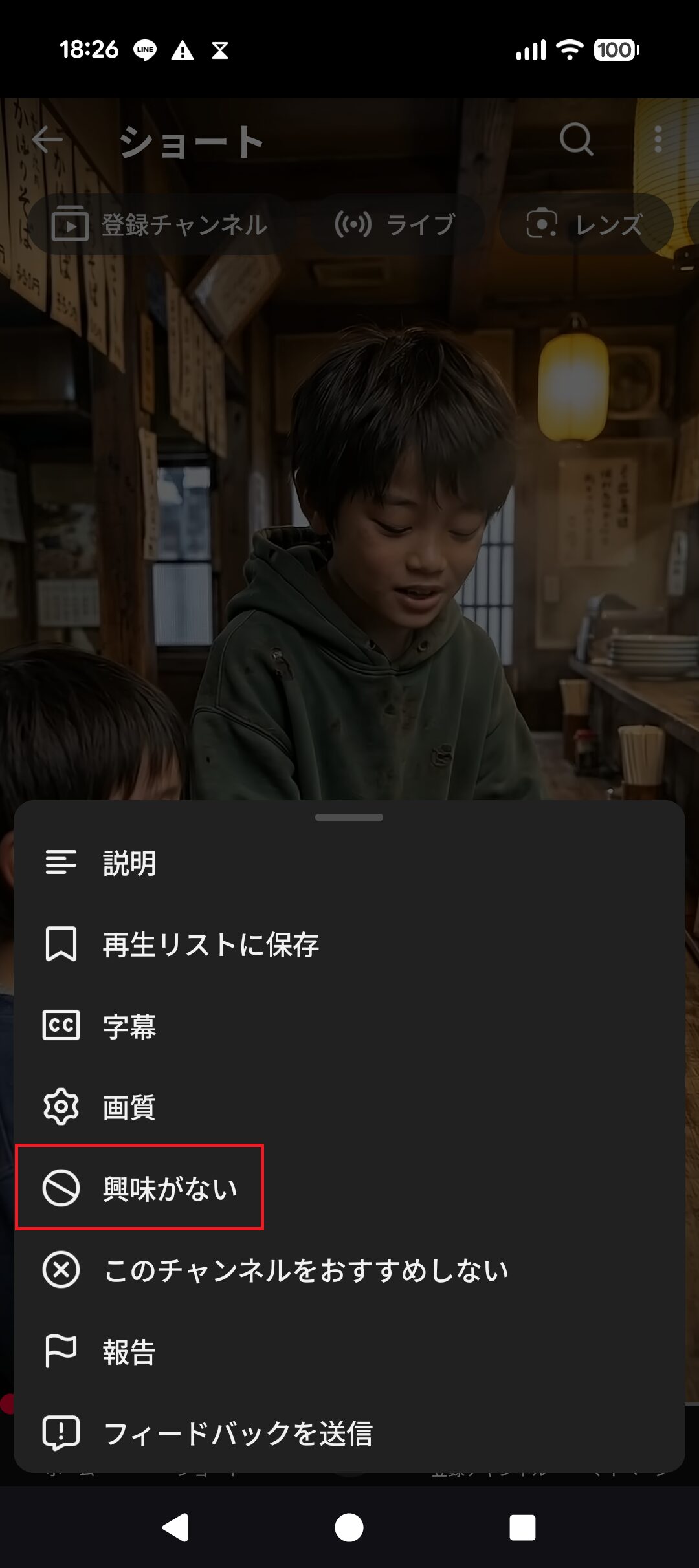
1. 「興味なし」をタップしておすすめから消す
ホーム画面に表示されるショート動画の棚(セクション)に並んでいる動画に対して、一つずつ「興味なし」を選択していく方法です。
- YouTubeアプリを開き、ホーム画面をスクロールしてショート動画のセクションを見つけます。
- 表示されているショート動画の右上にある「︙(縦の3点リーダー)」アイコンをタップします。
- メニューの中から「[興味なし]」をタップします。
- これを表示されているショート動画すべてに対して行います。
すべてに「興味なし」を設定して画面を更新(リロード)すると、一時的にホーム画面からショート動画のセクションが消滅します。時間が経つと再度表示されることがありますが、その都度この操作を行うことで、YouTubeのアルゴリズムが「このユーザーはショート動画を好まない」と学習し、表示頻度が下がっていきます。
2. ブラウザ版(Safari/Chrome)を利用する
どうしてもアプリ版のショート動画が煩わしい場合は、スマホのブラウザ(iPhoneならSafari、AndroidならChrome)から「Web版のYouTube」にアクセスして視聴するのがおすすめです。
Web版でもショート動画は表示されますが、アプリ版のように全画面で次々と無限スワイプされる仕様が少し異なるため、誤ってタップしてしまった際のストレスが軽減されます。また、後述するパソコン版と同じように「×ボタン」が表示される場合があるため、アプリよりもコントロールが容易です。
【PC版】パソコンでショート動画を完全に非表示にする設定
パソコンのブラウザ(ChromeやEdgeなど)でYouTubeを見ている場合は、スマホよりも簡単にショート動画を非表示にすることができます。
1. ホーム画面の「×」ボタンで30日間非表示にする(公式機能)
PC版のYouTubeでは、ホーム画面に表示されるショート動画セクションを一定期間まとめて非表示にする公式機能が備わっています。
- パソコンのブラウザでYouTubeを開きます。
- ホーム画面を少し下にスクロールし、「Shorts(ショート)」という見出しのセクションを見つけます。
- 見出しの右端にある「×(非表示)」ボタンをクリックします。
- 「ショート動画を30日間非表示にします」というメッセージが表示され、セクションが丸ごと消えます。
この設定を行うと、以後30日間はホーム画面にショート動画の棚が表示されなくなります。30日経過して復活した場合は、再度「×」ボタンをクリックするだけで簡単に消すことができます。
2. 拡張機能を使って完全にブロックする(裏ワザ)
「30日ごとの操作も面倒」「検索結果やサイドバーからもショート動画を完全に消滅させたい」という方には、Google Chromeなどの拡張機能(アドオン)を使用する方法が最強です。
代表的な無料拡張機能に「BlockTube」や「Hide YouTube Shorts」などがあります。これらをブラウザに追加し、設定で「ショート動画を非表示にする」項目をオンにするだけで、YouTube上のあらゆる場所からショート動画の存在を完全に消し去ることができます。(※拡張機能の導入は自己責任で行ってください)
注意点:非公式の改造アプリ(野良アプリ)には手を出さない
ネット上には「ショート動画を完全に消せるYouTubeアプリ」として、非公式に改造されたサードパーティ製アプリ(Vancedの派生版など)が出回っていることがあります。
しかし、これらのアプリを利用することはYouTubeの公式利用規約に明確に違反します。最悪の場合、あなたの大切なGoogleアカウント(GmailやGoogleフォトのデータを含む)が突然アカウントBAN(停止)される危険性があります。E-E-A-T(専門性・権威性・信頼性)の観点からも、安全な公式機能や正規のブラウザ拡張機能の範囲内で対策を行うことを強く推奨します。
まとめ:ショート動画を非表示にして快適なYouTubeライフを!
今回は、YouTubeのショート動画を非表示にする設定や裏ワザについて解説しました。ポイントをまとめます。
- スマホの公式アプリから完全にショート動画を消すボタンはない。
- スマホでは、各動画のメニューから「興味なし」を連打することで表示を減らせる。
- PCブラウザ版なら、ショートセクション右上の「×」ボタンで30日間非表示にできる。
- PCで完全に消したい場合は、Chrome拡張機能(BlockTubeなど)が有効。
- 規約違反となる非公式の改造アプリは絶対に使わないこと。
ショート動画の誘惑を断ち切り、自分が見たい長編動画や学習用動画だけに集中できる環境を作ってみてください。
💡 YouTubeをさらに使いこなすための完全ガイド
ショート動画の非表示以外にも、バックグラウンド再生や広告対策など、知っておくと便利な機能がたくさんあります。詳しくは以下のピラー記事で総まとめしています!
▶︎ 【最新版】YouTubeアプリの使い方完全ガイド!便利な隠し機能まとめ
