

「YouTubeを開くたびに、勝手に日本語や英語の字幕が出てきて動画が見えない…」
「字幕が映像のテロップに被ってしまって、とにかく邪魔!」
YouTubeを毎日見ていると、このような「字幕(CC)」に関する強烈なストレスを感じたことはありませんか?特に最近のYouTubeは、AIによる音声認識技術が飛躍的に進化した影響で、初期設定のままだと「自動字幕起こし」が勝手にオンになってしまうケースが多発しています。
一方で、「海外のYouTuberの動画や、英語のニュースを日本語字幕(自動翻訳)で勉強しながら見たい」「耳が聞こえにくいので、もっと字幕の文字を大きく、見やすくカスタマイズしたい」という、字幕を積極的に活用したいポジティブな検索ニーズも非常に多く存在します。
この記事では、2026年最新のYouTube仕様に基づき、スマートフォン(iPhone/Android)、パソコン(PC)、そしてテレビでの「字幕の消し方」から、二度と勝手に出ないようにする「常にオフ(デフォルト固定)にする裏ワザ設定」までをデバイス別に完全網羅!
さらに、海外動画を楽しむための「日本語自動翻訳のやり方」や、字幕の色や大きさを変えるカスタマイズ方法、そして「どうしても字幕が消えない・英語になる」といったトラブルの解決策まで、プロの視点で徹底的に深掘りして解説します。
この記事を最後まで読めば、今日からあなたのYouTubeの字幕に関するあらゆるイライラが完全に解消され、よりグローバルで快適な動画視聴ライフが手に入りますよ!
YouTubeの字幕(CC)が勝手に出る・英語になる原因とは?
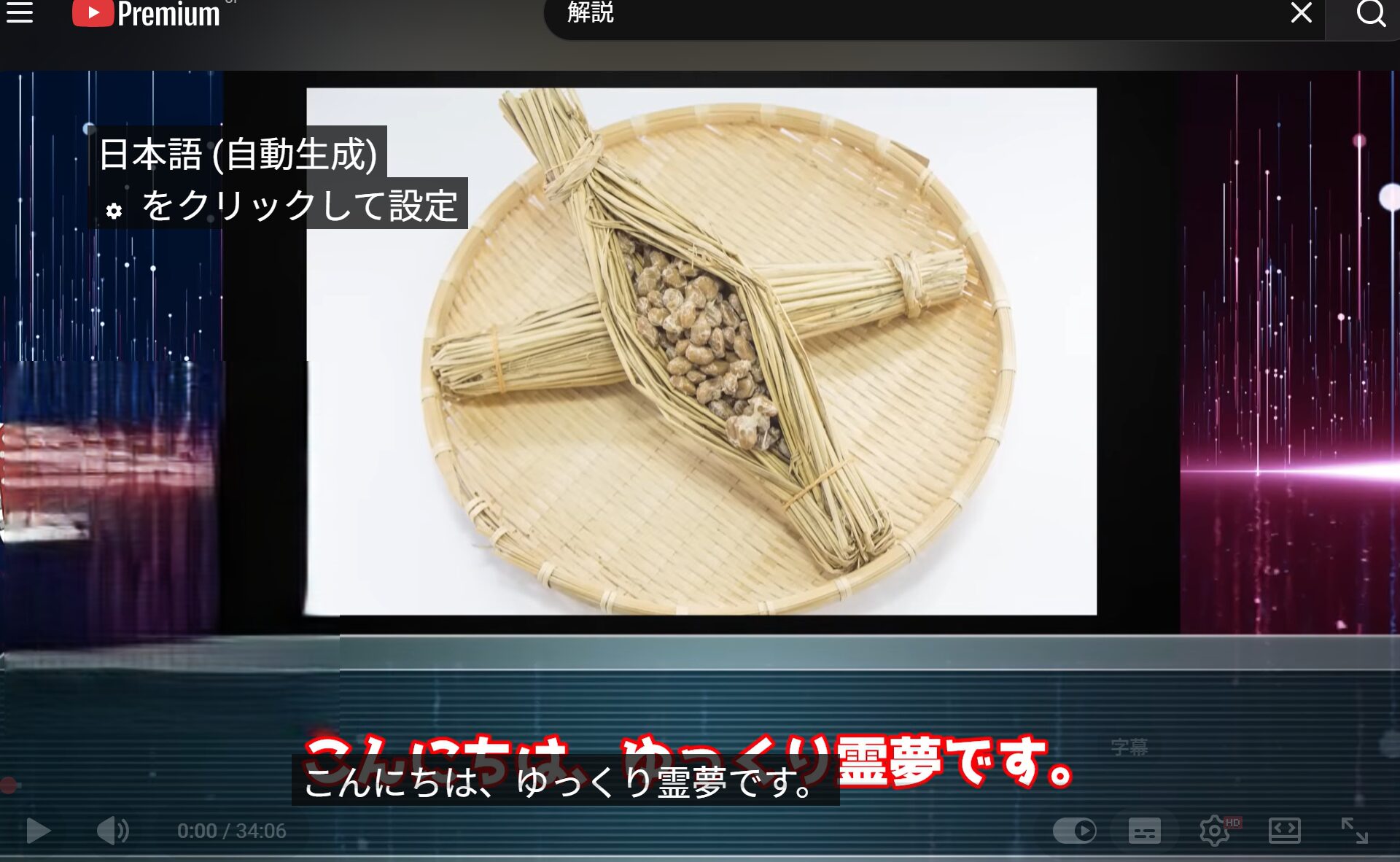
具体的な消し方の手順に入る前に、そもそも「なぜ自分が設定した覚えもないのに、勝手に字幕が表示されてしまうのか?」という根本的な原因を知っておきましょう。敵の正体を知ることで、今後のトラブルにも冷静に対処できるようになります。
原因1:「自動字幕起こし」機能とYouTubeのAIアップデート
YouTubeには、動画内の音声をGoogleの強力なAIが自動で聞き取り、リアルタイムでテキスト化して画面に表示する「自動字幕起こし」という機能が備わっています。
近年、このAIの精度が劇的に向上したことにより、YouTube側が「より多くの人に動画の内容を理解してもらうため(アクセシビリティの向上)」として、アプリのアップデートのタイミングなどでデフォルト(初期状態)で字幕をオンにする仕様に変更されることがあります。
「昨日までは出なかったのに、今日から急に全動画で字幕が出るようになった」という場合は、アプリの仕様変更やキャッシュのリセットが原因である可能性が最も高いです。
原因2:スマホ本体やブラウザの「言語設定」が干渉している
「日本のYouTuberの動画を見ているのに、なぜか勝手に英語の字幕が出る」「字幕が中国語やアラビア語になってしまう」という不可解な現象に悩まされるケースがあります。
これは、YouTubeアプリ自体の言語設定や、あなたが使用しているスマートフォン本体(iPhone/Android)の「地域・言語設定」、あるいはブラウザ(Chromeなど)の翻訳拡張機能が誤作動を起こし、YouTubeのシステムと干渉していることが原因です。システムの言語設定と動画の音声言語にズレが生じると、YouTubeが親切心で「翻訳が必要だ」と勘違いして、誤った言語の字幕を強制表示してしまうのです。
原因3:「CC」ボタンを誤タップしてしまっている
スマートフォンで動画を見ている際、画面をタップして一時停止しようとしたり、シークバー(再生位置)を動かそうとしたりした拍子に、画面右上にある「CC」というアイコンを指で触ってしまっているケースです。「CC」とは「Closed Captioning(クローズドキャプション)」の略で、字幕のオン・オフを切り替えるボタンです。このボタンは非常に押しやすい位置にあるため、無意識のうちにオンにしてしまっているユーザーが後を絶ちません。
【スマホ版】YouTube字幕の消し方・常にオフにする設定(iPhone/Android)
それでは、スマートフォン(iPhoneおよびAndroid)の公式YouTubeアプリで、邪魔な字幕を消す方法と、今後一切表示させないための「完全オフ固定」の設定手順を解説します。操作方法はiPhoneもAndroidも基本的に同じです。
今すぐ目の前の動画の字幕を消す基本手順(ワンタップ)
現在再生している動画の字幕を、とりあえず今すぐ消したい場合は、以下の最も簡単な手順を実行してください。
- YouTubeアプリで動画を再生します。
- 動画の映像部分(再生画面)を、指で一度軽くタップします。
- 画面の上部にいくつかのアイコンが並んで表示されます。その中にある「CC」という文字が入った四角いアイコンを探してください。
- この「CC」アイコンが白く塗りつぶされている(またはハイライトされている)状態は「字幕オン」を意味しています。
- この「CC」アイコンを一度タップします。画面の下部に「字幕をオフにしました」という小さなメッセージが表示され、字幕が消えれば成功です。
もう勝手に出さない!字幕を「常にオフ」に固定する裏ワザ設定
上記の方法は「いま見ている動画」の字幕を消すだけです。次の動画に行くとまた字幕が復活してしまう…というストレスを抱えている方は、アカウント全体の設定で「字幕をデフォルトで常にオフ」に固定してしまいましょう。これが最も検索ニーズの高い究極の解決策です。
- YouTubeアプリを開き、画面右下(または右上)にある自分のプロフィールアイコン(マイページ)をタップします。
- 画面右上にある「歯車マーク(設定)」をタップして設定メニューを開きます。
- 設定一覧の中から「字幕」という項目を探してタップします。
- 字幕の設定画面が開きます。一番上にある「字幕を表示」のスイッチを「オフ(灰色)」に切り替えます。
たったこれだけです!この設定を行っておけば、CCボタンを自分で押さない限り、どの動画を開いても金輪際、勝手に字幕が表示されることはなくなります。
スマホ本体の「アクセシビリティ設定」を見直す(iPhone特有の現象)
iPhoneユーザーで、「YouTubeアプリで字幕をオフにしているのに、どうしても字幕が出る」という方は、iOS(iPhone本体)の設定が強制的に字幕を表示させている可能性があります。
- iPhoneのホーム画面から「設定(歯車アイコン)」アプリを開きます。
- 「アクセシビリティ」をタップします。
- 「標準字幕とバリアフリー字幕」という項目をタップします。
- 「クローズドキャプション+SDH」のスイッチがオンになっていたら「オフ」に切り替えてください。
これで、システム側からの強制的な字幕表示をブロックすることができます。
【PC版】パソコンでの字幕の消し方・常にオフにする設定
パソコンのブラウザ(Google Chrome、Microsoft Edge、Safariなど)でYouTubeを見ているビジネスパーソンや学生向けの設定手順です。パソコンならではの「超便利なキーボードショートカット」も必見です。
パソコンで字幕を消す基本手順
- パソコンのブラウザでYouTubeを開き、動画を再生します。
- 動画の再生画面(プレーヤー)の右下、歯車マーク(設定)のすぐ左隣にある「字幕(Cの文字の下に赤い線が入ったアイコン)」をクリックします。
- アイコンの下の赤い線が消えれば、字幕はオフになります。
【超便利】「C」キーを押すだけの最強ショートカット
パソコンで動画を見ている際、マウスを動かして小さなアイコンをクリックするのは面倒ですよね。実は、キーボードの「 C 」キーを押すだけで、一瞬で字幕のオン・オフを切り替えることができます。
(※CはCaptionの頭文字です)。動画を見ながら「あ、今のセリフ聞き取れなかったな」と思ったら「C」を押して字幕を出し、確認したらもう一度「C」を押して消す。この操作を覚えるだけで、動画視聴のタイパ(タイムパフォーマンス)が劇的に向上します。
パソコン版YouTubeで字幕をデフォルトでオフに固定する
パソコンでも、毎回字幕が出るのを防ぐためにアカウントレベルで固定設定を行うことが可能です。
- YouTubeのトップページを開き、画面右上にある自分のプロフィールアイコンをクリックします。
- メニューから「設定(歯車マーク)」をクリックします。
- 左側のメニューバーから「再生とパフォーマンス」をクリックします。
- 「字幕」という項目の中に、「常に字幕を表示する」というチェックボックスがあります。このチェックを「外す(空欄にする)」ようにしてください。
これで、パソコンでログインしている間は、勝手に字幕が表示されることはなくなります。
【テレビ版】スマートテレビ・Fire TVでの字幕の消し方
リビングの大きなテレビ(Android TV、ソニーのブラビア、パナソニックのビエラ等)や、Amazon Fire TV Stick、Nintendo Switchなどの「テレビ版YouTubeアプリ」でも、字幕が勝手に出て映像が見えなくなることがあります。
リモコンを使ったテレビ版アプリの字幕オフ設定
- テレビでYouTubeアプリを開き、動画を再生します。
- テレビのリモコンの「上」ボタンや「決定(OK)」ボタンを押し、動画の再生コントローラー(シークバー)を表示させます。
- 画面上に並んでいるアイコンの中から「CC(または字幕アイコン)」を選択して決定ボタンを押します。
- メニューが展開されるので、「オフ」を選択して決定を押します。
テレビ版の場合、家族で1つのアカウントを共有していることが多いため、誰かが誤ってCCボタンを押してしまい、そのまま全動画で字幕が出るようになっているケースがほとんどです。
海外の動画を日本語で!自動翻訳(日本語化)のやり方
ここからは、字幕を「消す」のではなく「積極的に活用する」ためのテクニックです。
「海外の最新ガジェットレビューを見たい」「世界的なYouTuberのエンタメ動画を楽しみたい」という時、英語などの外国語が分からなくても、YouTubeの「自動翻訳機能」を使えば、リアルタイムで精度の高い日本語字幕を表示させることができます。
スマホアプリで英語の動画を日本語字幕に翻訳する手順
2026年現在、スマホアプリでも自動翻訳機能が非常に使いやすく進化しています。
- 海外の動画(英語など)を再生し、画面をタップして右上の「CC」アイコンをタップして字幕を「オン」にします(最初は英語などの元の言語の字幕が出ます)。
- 次に、画面右上の「歯車マーク(設定)」をタップします。
- メニューから「字幕」をタップします。
- 「自動翻訳」という項目が表示されるので、それをタップします。
- 世界中の言語がズラリと並ぶので、一番下の方にある「日本語」を選択します。
これで、動画内の英語の音声がリアルタイムで日本語に翻訳され、字幕として表示されるようになります。AIの翻訳精度は年々向上しており、専門用語の多い動画でなければ、テレビ番組の字幕と同じレベルで内容を理解することができます。
パソコン(PC)で日本語翻訳字幕を表示する手順
パソコンのブラウザでも手順はほぼ同じです。
- 動画右下の「字幕アイコン(C)」をクリックして字幕をオンにします。
- すぐ右隣の「歯車マーク(設定)」をクリックします。
- 「字幕」をクリックし、「自動翻訳」を選択します。
- 言語一覧から「日本語」をクリックします。
【要注意】自動翻訳ができない・日本語が出ない時の原因
「自動翻訳のボタンがない!」「日本語が選択できない!」と焦る方がいますが、これはバグではありません。YouTubeの自動翻訳機能は、「まずその言語(英語など)の『自動字幕起こし』が完了している動画」でなければ利用できないというルールがあります。
つまり、投稿されたばかりの最新動画や、ライブ配信の最中、あるいは音声が不明瞭でAIが元の言語をテキスト化できていない動画では、システムが翻訳を行うことができず、「自動翻訳」のメニュー自体が表示されません。この場合は、数時間〜数日待って、AIの音声処理が完了するのを待つしかありません。
字幕が邪魔・見にくい!大きさや色を変更(カスタマイズ)する方法
「字幕の文字が小さすぎて読めない」「黒い背景の帯が映像のテロップに被って邪魔すぎる」という悩みを解決するための、字幕のカスタマイズ(デザイン変更)方法を解説します。実は、フォントの大きさや色、背景の透明度は自由自在に変更できるんです。
スマホ(iPhone/Android)で字幕のフォントや背景を変更する
スマホの場合は、YouTubeアプリ内の設定ではなく、スマートフォン本体のOS設定から変更を行います。
【iPhoneの場合】
「設定」アプリ >「アクセシビリティ」>「標準字幕とバリアフリー字幕」>「スタイル」をタップします。
ここで「大きな文字」や「アウトラインテキスト」を選んだり、「新規スタイルを作成」からフォント、サイズ(最大200%等)、背景色、背景の不透明度(0%にすると黒い帯が完全に消えます)を細かく設定できます。
【Androidの場合】
「設定」アプリ >「ユーザー補助」>「字幕(または字幕の環境設定)」>「字幕のサイズとスタイル」をタップします。
ここで文字サイズを「特大」にしたり、字幕スタイルを「黒地に白」から「透明な背景」などに変更したりすることが可能です。
パソコン(PC)で字幕を見やすくカスタマイズする
パソコンの場合は、YouTubeの再生画面から直接、非常に細かくデザインを変更できます。
- 動画右下の「歯車マーク(設定)」をクリックします。
- 「字幕」をクリックします。
- 字幕メニューの一番右上にある「オプション(青い文字)」をクリックします。
すると詳細な設定パネルが開き、「フォント」「フォントの色」「フォントサイズ(50%〜400%)」「背景色」「背景の不透明度」「文字の輪郭」をプレビューを見ながら完璧にカスタマイズできます。
特におすすめなのが、「背景の不透明度を0%にする」と「文字の輪郭をドロップシャドウにする」の組み合わせです。これで、映画の字幕のように美しく、映像の邪魔にならない最強の字幕が完成します。
それでも字幕が消えない・おかしい時の最終チェックと解決策
ここまで紹介した「常にオフ設定」や「デバイス側の設定」をすべて試しても、どうしても字幕が消えずに画面に残り続ける場合の、最終的なチェックポイントを3つ紹介します。
1. 投稿者が動画自体に焼き付けている「テロップ」は消せない
これが最も多い勘違いです。あなたが消そうとしているその文字は、本当にYouTubeの機能である「字幕(CC)」でしょうか?
もし、文字がカラフルだったり、色々な場所にアニメーションしながら表示されていたりする場合、それはYouTuber(動画投稿者)が、動画の編集ソフトを使って映像自体に直接書き込んでいる「テロップ(字幕エフェクト)」です。
映像データそのものに焼き付けられている文字は、視聴者側のYouTubeアプリの設定で消すことは物理的に100%不可能です。これは諦めてそのまま視聴するしかありません。
2. YouTubeアプリのバグ・バージョンが古い場合の対処法
本当にCC字幕であるにも関わらず、ボタンを押しても反応しない場合は、YouTubeアプリの内部でキャッシュ(ゴミデータ)が溜まり、システムがフリーズしている可能性が高いです。
【解決策】
App StoreやGoogle Playストアを開き、YouTubeアプリを最新バージョンにアップデートしてください。その後、バックグラウンドからYouTubeアプリを完全に終了(タスクキル)し、スマートフォン本体の電源を切って再起動します。これでほとんどの表示バグは綺麗にリセットされます。
3. どうしても解決しない時は「YouTube公式ヘルプ」を確認
アカウント固有のエラーや、世界的なYouTubeのサーバー障害によって字幕設定が反映されないケースも稀に存在します。ネット上の古い知恵袋の回答などを信じて設定をいじり回す前に、Googleが提供している公式のサポートページ(一次情報)を確認するのが最も安全で確実なトラブル解決への道です。
字幕の設定やトラブルシューティングに関する最新の公式情報は、以下のYouTube公式ヘルプページに常にまとめられていますので、ブックマークして確認してみてください。
👉 字幕の設定を管理する・字幕のトラブル解決 - YouTube ヘルプ(公式)
まとめ:字幕設定をマスターして快適な動画視聴を!
いかがでしたでしょうか?今回は、YouTubeの字幕が勝手に出る原因から、完全に消す(常にオフにする)方法、そして海外動画を100倍楽しめる日本語翻訳の設定まで、圧倒的なボリュームで徹底解説しました。
【この記事の重要ポイントまとめ】
- 字幕が勝手に出る原因は、AIアップデートや「CC」ボタンの誤タップがほとんど。
- スマホアプリの「設定」>「字幕」から「常にオフ」に固定することができる。
- パソコン版はキーボードの「 C 」キーを押すだけで一瞬で字幕をオン・オフできる。
- 海外動画は「字幕オン」→「歯車マーク」→「自動翻訳」で簡単に日本語化が可能。
- 文字が小さくて見えにくい、背景の黒い帯が邪魔な時は、フォントや透明度を自由にカスタマイズできる。
- 動画に焼き付けられたカラフルな「テロップ」は、視聴者側では絶対に消せない。
字幕は、使い方次第で「最大のストレス」にも「最強の学習ツール」にもなります。自分の視聴スタイルに合わせて設定を完璧にカスタマイズし、世界中の動画をストレスフリーで楽しみ尽くしてくださいね!
★YouTubeには、まだまだ知られざる便利機能がたくさんあります!
今回ご紹介した字幕設定の裏ワザ以外にも、「動画を2倍速に固定する方法」や、「他のアプリを開きながら動画を見る(ピクチャーインピクチャー)」機能など、YouTubeのタイパを爆上げする全体的な設定ガイドは、以下のまとめ記事で徹底解説しています。あわせてチェックしてみてくださいね!
👉 【内部リンク】 【最新版】YouTubeアプリの使い方完全ガイド!基本操作から知って得する便利機能・裏ワザまとめはこちら
」)