

「YouTubeで動画を見ていたら、突然アプリが閉じてホーム画面に戻ってしまった…」
「アプリを開こうとしても、一瞬だけ黒い画面になってすぐ落ちる…」
このような「YouTubeアプリの強制終了(クラッシュ)」は、iPhoneでもAndroidでも頻繁に発生する非常にストレスの溜まるトラブルです。いいところで動画が切れてしまうと、本当にイライラしますよね。
実は、YouTubeアプリがすぐ落ちる現象の9割以上は、スマホのメモリ不足や一時的なシステムエラーが原因であり、いくつかの簡単な手順を踏むだけであなた自身で劇的に改善させることができます。
本記事では、2026年最新の環境に合わせて、YouTubeアプリがすぐ落ちる・強制終了する原因と、iPhone・Android・PCそれぞれの完璧な解決策をステップバイステップで徹底解説します。この記事を上から順番に試せば、必ずまた快適に動画を楽しめるようになりますよ!
なぜ?YouTubeアプリがすぐ落ちる・強制終了する5つの原因
解決策を試す前に、まずは「なぜYouTubeアプリが突然落ちてしまうのか?」その主な原因を5つ理解しておきましょう。原因がわかれば、次に同じトラブルが起きたときも冷静に対処できるようになります。
1. スマホのメモリ(RAM)不足
最も多い原因が、スマートフォン本体のメモリ(RAM)不足です。メモリとは、スマホがアプリを動かすための「作業机」のようなものです。
裏でLINE、Instagram、X(旧Twitter)、Safariなどの複数のアプリを同時に開いたままにしていると、この作業机のスペースがどんどん狭くなっていきます。そこに、動画再生という非常に重い処理を行うYouTubeアプリを開くと、作業机がパンクしてしまい、「これ以上処理できない!」とシステムが判断してYouTubeアプリを強制終了させてしまうのです。
2. スマホのストレージ(保存容量)不足
写真や動画、他のアプリなどでスマホの「ストレージ(ROM:保存できるデータ容量)」がいっぱいになっている場合も、アプリが落ちやすくなります。
YouTubeアプリは、動画をスムーズに再生するために一時的なデータ(キャッシュ)をスマホ内に保存しながら動いています。しかし、ストレージの空き容量がギリギリ(例えば残り1GB未満など)だと、この一時データを保存する場所がなくなり、アプリの動作が不安定になってクラッシュを引き起こします。
3. 古いバージョンのアプリやOSを使っている
YouTubeアプリ自体、あるいはiPhoneの「iOS」、Androidの「Android OS」のバージョンが古いままアップデートされていないと、システム同士の互換性に問題が生じてバグが発生しやすくなります。
Googleは定期的にYouTubeアプリの不具合修正アップデートを配信していますが、これを放置していると「開いた瞬間に落ちる」といった致命的なエラーに直面することがあります。
4. キャッシュデータの蓄積と破損
長期間YouTubeアプリを使い続けていると、先ほど説明した「キャッシュ(一時データ)」が膨大に蓄積されていきます。
このキャッシュデータが何らかの拍子に破損したり、古くなって悪さをしたりすると、アプリの正常な起動を妨げ、結果としてホーム画面に強制的に戻されてしまう原因となります。特にAndroid端末でよく見られる現象です。
5. YouTube側のサーバー障害・大規模なバグ
ごく稀に、あなたのスマホや通信環境には全く問題がなく、YouTubeを運営しているGoogleのサーバー側で大規模な障害が発生しているケースがあります。
この場合、世界中のユーザーが「YouTubeが開けない」「すぐ落ちる」という状態に陥ります。X(旧Twitter)などで「YouTube 落ちる」と検索し、同じ時間帯に大勢の人がつぶやいている場合は、サーバー障害の可能性が極めて高いです。
【共通】今すぐ試すべき!基本の解決策3ステップ
原因がわかったところで、まずはiPhone・Android・PCすべてに共通する「基本の解決策」を3つ紹介します。大半の軽いエラーは、これだけであっさりと直ってしまいます。
ステップ1:YouTubeアプリを完全に終了(タスクキル)する
裏で動いたままになっているYouTubeアプリを一度完全に終了させ、まっさらな状態で開き直します。
- iPhoneの場合:画面の下から上へスワイプして途中で止め(ホームボタンがある機種はホームボタンを2回連続押し)、YouTubeアプリの画面を上に弾き飛ばして終了します。
- Androidの場合:画面下部の「|||(タスクボタン)」をタップするか、下から上にスワイプして長押しし、YouTubeアプリを上(または横)にスワイプして消去します。
ステップ2:スマホ本体を再起動する
アプリのタスクキルで直らない場合は、スマホ本体のシステムにエラーが起きている可能性があります。最も効果的で強力な解決策が「端末の再起動」です。
電源ボタンを長押しして一度完全に電源を切り、数秒待ってから再度電源を入れてください。これにより、圧迫されていたメモリ(RAM)が一気に解放され、動作が劇的に軽くなります。
ステップ3:通信環境(Wi-Fi⇔モバイルデータ)を切り替える
インターネットの接続が不安定で、動画のデータをうまく読み込めないときにアプリがフリーズして落ちることがあります。
コントロールセンター(または設定)を開き、現在Wi-Fiに繋がっている場合はWi-Fiをオフにしてモバイルデータ通信(4G/5G)に切り替えてみてください。逆に、モバイルデータ通信の場合はWi-Fiに繋いでみて、動作が安定するか確認しましょう。
【iPhone向け】YouTubeがすぐ落ちる時の解決策
基本の3ステップで解決しない場合、ここからはお使いの機種に合わせた本格的な対処を行います。まずはiPhone(iOS)ユーザー向けの解決策です。
1. App StoreでYouTubeアプリをアップデートする
アプリのバグが原因で落ちている場合、最新版にアップデートすることで即座に直ることが多いです。
- 「App Store」アプリを開きます。
- 右上の「自分のプロフィールアイコン」をタップします。
- 画面を下に引っ張って更新を確認し、YouTubeの横にある「アップデート」ボタンをタップします。
2. iPhoneのストレージ容量を確認・確保する
iPhoneの容量がパンパンになっていないか確認しましょう。
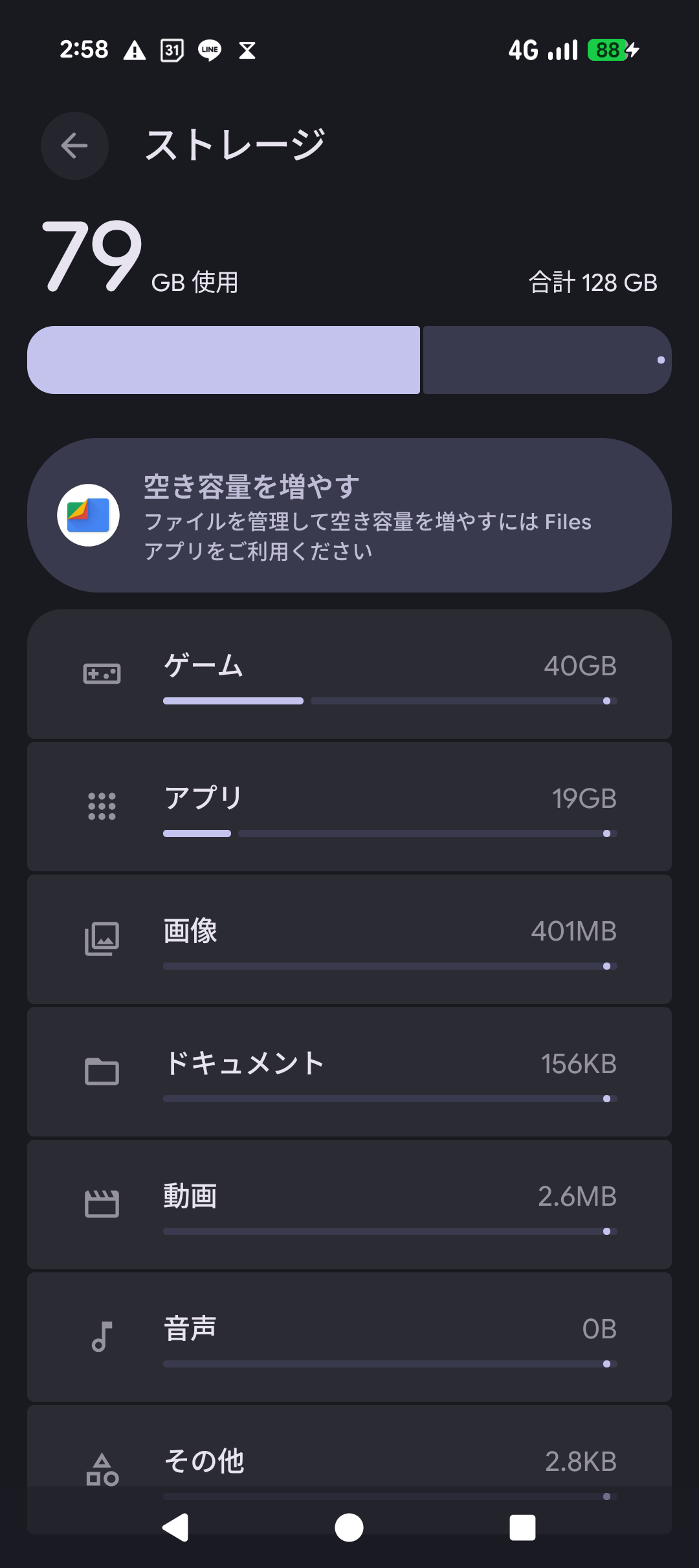
※画像はAndroid端末の画面例ですが、iPhoneでも同様に「設定」>「一般」>「iPhoneストレージ」から空き容量のゲージを確認できます。
【ストレージの確認手順】
- 「設定」アプリを開きます。
- 「一般」>「iPhoneストレージ」の順にタップします。
- 画面上のゲージを確認し、空き容量が1GB未満の場合は、不要な写真・動画・使っていないアプリを削除して空き容量を作ってください。
3. 「Appを取り除く」でアプリをリフレッシュする
iPhoneのYouTubeアプリ内に溜まった不要なシステムデータを安全に消去する裏ワザです。「Appを取り除く」を行っても、あなたのアカウント情報やお気に入り、履歴などは消えませんので安心してください。
- 「設定」>「一般」>「iPhoneストレージ」を開きます。
- 一覧から「YouTube」を探してタップします。
- 青文字の「Appを取り除く」をタップして実行します。
- 処理が終わったら、同じ画面にある「Appを再インストール」をタップします。
これでアプリの中身だけが最新のクリーンな状態に入れ替わり、落ちるバグが解消されやすくなります。
【Android向け】YouTubeがすぐ落ちる時の解決策
続いて、Androidスマートフォンを利用している方向けの解決策です。AndroidはiPhoneよりも「キャッシュの蓄積」や「システムアプリのバグ」が原因でクラッシュしやすい傾向にあります。
1. YouTubeアプリの「キャッシュを消去」する
Android最大の強みであるキャッシュ削除機能を使い、悪さをしている一時データをまるごと消し去ります。これを行ってもログイン情報などは消えません。
- スマホの「設定」アプリを開きます。
- 「アプリ」または「アプリと通知」をタップします。
- 「〇個のアプリをすべて表示」をタップし、一覧から「YouTube」を探して選択します。
- 「ストレージとキャッシュ」をタップします。
- ゴミ箱マークの「キャッシュを消去」をタップします。(※「ストレージを消去」は押さないよう注意してください)
2. 「AndroidシステムのWebView」を更新する
Android特有の原因として非常に多いのが、「AndroidシステムのWebView」という裏方アプリの不具合です。このアプリが古い、またはバグを持っていると、YouTubeだけでなく様々なアプリが次々と落ちる現象が発生します。
- 「Google Play ストア」アプリを開きます。
- 右上のプロフィールアイコンをタップし、「アプリとデバイスの管理」を選択します。
- 「アップデート利用可能」の一覧を表示します。
- リストの中に「AndroidシステムのWebView」があれば、必ず「更新」をタップしてください。(もちろん、YouTubeアプリ自体の更新もあれば一緒に行います)
3. YouTubeアプリのアップデートをアンインストール(初期化)する
最新のYouTubeアップデート自体に致命的なバグが含まれている場合、あえて「工場出荷時のバージョンに戻す」ことで動くようになることがあります。
- 「設定」>「アプリ」>「YouTube」の順に開きます。
- 画面右上にある「︙(縦の3点リーダー)」をタップします。
- 「アップデートのアンインストール」を選択して実行します。
これで一時的に古い安定したバージョンでYouTubeを見ることができます。数日後、Googleが修正版のアップデートを配信したタイミングで、再度Google Playストアから最新版に更新してください。
【PC版】ブラウザでYouTubeが落ちる・フリーズする場合
スマホアプリではなく、パソコン(ChromeやEdge、Safariなど)でYouTubeを見ている時にタブがフリーズしたり、ブラウザごと落ちてしまったりする場合は、以下の対策を行ってください。
1. 開きすぎているタブを閉じる
PCブラウザでもメモリ不足は起こります。上のタブを何十個も開いていると、ブラウザの処理能力の限界を超えてしまいます。不要なタブや、重いWebサイト(他の動画サイトや高画質な画像サイト)は閉じてからYouTubeを再生しましょう。
2. 拡張機能(アドオン)を一時的に無効にする
特に「広告ブロック機能(AdBlockなど)」や「動画ダウンロードツール」などの拡張機能を入れている場合、YouTube側の仕様変更とぶつかって激しいエラーを起こし、ページがクラッシュすることがあります。
ブラウザの設定から拡張機能の管理画面を開き、疑わしいツールを一度すべて「オフ」にしてから、YouTubeをリロード(F5キー)してみてください。
どうしても直らない場合の最終手段
ここまで紹介した全ての方法を試しても「どうしてもYouTubeアプリを開くと落ちてしまう」という場合の最終手段です。
ブラウザ版(Safari/Chrome)のYouTubeを利用する
アプリが復旧するまでの間の応急処置として、ブラウザからYouTubeを見ましょう。
iPhoneならSafari、AndroidならChromeを開き、検索窓で「YouTube」と検索してWebサイト版のYouTube(https://www.youtube.com/)にアクセスしてください。
※検索結果のリンクをタップすると自動的にアプリが開いて落ちてしまう場合は、リンクを「長押し」して「新しいタブで開く」を選択すると、ブラウザ上で再生できます。
端末の寿命・サポート終了の可能性も
もしあなたが5年以上前の古いスマートフォンを使っている場合、OSのアップデートがすでに終了しており、最新のYouTubeアプリの高度な処理についていけず、システム的な限界(寿命)を迎えている可能性があります。
今後のセキュリティリスクも考慮し、どうしても改善しない場合は新しいスマートフォンへの買い替えを検討する時期かもしれません。
💡 公式ヘルプも併せて確認してみましょう
上記をすべて試しても解決しない場合や、より専門的なエラーメッセージが出ている場合は、YouTube公式が提供しているトラブルシューティングも参考にしてください。
▶︎ YouTube アプリのクラッシュや接続の問題を解決する(YouTube 公式ヘルプ)
まとめ:YouTubeが落ちるストレスから解放されよう!
YouTubeアプリがすぐ落ちる・強制終了してしまう場合のチェックポイントをまとめます。
- 共通:アプリのタスクキル、スマホ本体の再起動、通信環境の切り替え
- iPhone:App Storeでの更新、ストレージ容量の確保、「Appを取り除く」の実行
- Android:キャッシュの消去、「AndroidシステムのWebView」の更新
- 全体:X(Twitter)でサーバー障害が起きていないか確認する
大半のケースは「端末の再起動」と「アプリの更新(またはキャッシュ削除)」で劇的に直りますので、焦らず一つずつ試してみてくださいね。
🛠️ その他のトラブルでお困りの方はこちら
「くるくるして見れない」「音が出ない」「画面が真っ暗になる」など、その他のYouTubeトラブルについては以下のまとめ記事で完璧に解決策を解説しています!
