

「通勤中や勉強中に、YouTubeの音楽やトークをラジオ感覚で聴きたい」
「スマホの画面を消して(スリープにして)、動画の音だけを楽しみたい」
そんな「ながら聴き」のニーズを満たしてくれるのが、YouTubeの「バックグラウンド再生」機能です。しかし、「やり方がわからない」「急にバックグラウンド再生ができなくなった」「無料アプリでやる裏ワザはないの?」と疑問に思っている方は非常に多くいらっしゃいます。
この記事では、2026年最新のYouTube事情に基づき、iPhoneやAndroidでのバックグラウンド再生の正しいやり方を徹底解説!さらに、検索で最も多くの方が悩んでいる「再生が途中で止まる・できない原因と解決策」や、無料で音だけを流すブラウザの裏ワザまで、プロの視点で網羅的に解説します。
YouTubeのバックグラウンド再生とは?「音だけ」を楽しむ機能
まずは、「バックグラウンド再生」という機能の正しい仕組みと、前回の記事で解説した「ピクチャーインピクチャー(PiP:小窓再生)」との違いを整理しておきましょう。
画面を閉じても「音だけ」が流れ続ける
YouTubeのバックグラウンド再生とは、YouTubeアプリを開いた状態で動画を再生し、その後ホーム画面に戻ったり、他のアプリ(LINEやXなど)を開いたり、スマートフォンの電源ボタンを押して画面を真っ暗(スリープ状態)にしても、動画の音声だけが途切れずに流れ続ける機能のことです。
画面を表示させないため、スマホのバッテリー(充電)消費を大幅に節約できるのが最大のメリットです。音楽のプレイリストを聴き流したり、ニュースやポッドキャストの音声を聴いたりする際に欠かせない機能となっています。
ピクチャーインピクチャー(小窓再生)との違い
よく混同されがちですが、この2つは全く異なる機能です。
- ピクチャーインピクチャー(PiP): 画面の隅に「小さな映像(小窓)」を表示させたまま別の操作ができる機能。非音楽コンテンツなら無料版でも利用可能。
- バックグラウンド再生: 映像は完全に消え、「音声だけ」が流れる機能。
公式アプリでの利用は「YouTube Premium」が必須
2026年現在、YouTubeの公式アプリ(iOS/Android)において、画面を閉じてバックグラウンド再生を利用するには、有料プランである「YouTube Premium(プレミアム)」への加入が必須条件となっています。
「昔は無料でできていた気がする…」という方もいるかもしれませんが、現在公式アプリでは無料ユーザーへのバックグラウンド再生は提供されていません。ただし、後述する「ブラウザを使った裏ワザ」を使えば、無料版でも擬似的にバックグラウンド再生を行うことが可能です。
【公式】YouTube Premiumでのバックグラウンド再生のやり方
まずは、YouTube Premiumに加入している方が、公式アプリで安全かつ快適にバックグラウンド再生を行うための基本設定(iPhone・Android共通)を解説します。
ステップ1:アプリ内のバックグラウンド再生を「オン」にする
Premiumに加入していても、アプリ側の設定がオフになっていると機能しません。以下の手順で設定を確認しましょう。
- YouTubeアプリを開き、右下(または右上)の「マイページ(プロフィールアイコン)」をタップします。
- 右上の「歯車マーク(設定)」をタップします。
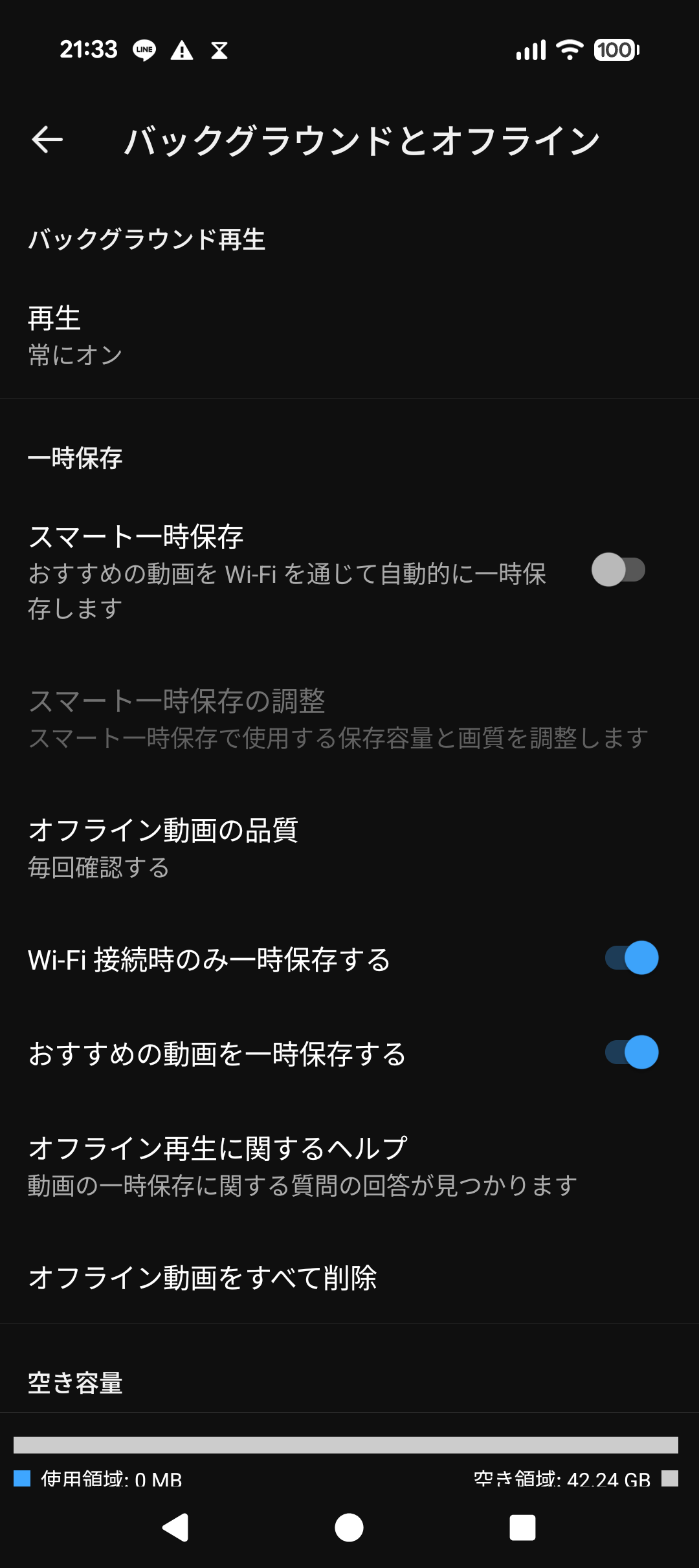
- 「バックグラウンドとオフライン(または『バックグラウンド再生』)」という項目をタップします。
- バックグラウンド再生の項目を「常にオン」または「ヘッドホンまたは外部スピーカーの接続時のみ」に設定します。
基本的には「常にオン」にしておくのが最も使いやすくおすすめです。
ステップ2:画面をオフ(スリープ)にして確認する
設定が完了したら、好きな動画を再生してみましょう。再生中にスマホの電源ボタンを軽く押して画面を真っ暗にしてみてください。音が途切れずに流れ続けていれば、バックグラウンド再生は成功です!
ロック画面(待受画面)を表示させると、YouTubeの再生コントローラー(一時停止やスキップのボタン)が表示され、画面を開かずに操作することができます。
無料でYouTubeをバックグラウンド再生する裏ワザ(iPhone/Android)
「どうしても無料でバックグラウンド再生(音だけ再生)をしたい!」という方向けに、iPhoneとAndroidの「標準ブラウザ」を使った有名な裏ワザをご紹介します。※公式アプリの機能ではないため、OSのアップデート等により将来的に使えなくなる可能性がある点にご注意ください。
【iPhone向け】Safariブラウザを使った無料のやり方
iPhoneユーザーは、標準搭載されている「Safari」アプリを使うことで、無料でバックグラウンド再生が可能です。
- iPhoneの「Safari」アプリを開き、検索窓から「YouTube」を検索してブラウザ版のYouTube(youtube.com)にアクセスします。(※この時、勝手にYouTubeアプリが開いてしまう場合は、検索結果のYouTubeのリンクを長押しして「新規タブで開く」を選択してください)
- Safari上で好きな動画を再生します。
- 動画の再生画面の右下にある「全画面表示(四角いマーク)」をタップして全画面にします。
- 全画面の状態で、画面を下から上にスワイプしてホーム画面に戻ります(またはホームボタンを押します)。
- すると一度音声が止まりますが、iPhoneの画面右上から下にスワイプして「コントロールセンター」を開きます。
- コントロールセンターの右上にある音楽再生パネルの「再生(▶︎)ボタン」をタップします。
これで、Safariの裏側でYouTubeの音声だけが再生され続けます。画面をスリープにしても音は止まりません。
【Android向け】Google Chromeを使った無料のやり方
Androidユーザーは、「Google Chrome」ブラウザの「PC版サイト」機能を応用します。
- 「Chrome」アプリを開き、ブラウザ版のYouTubeにアクセスします。
- Chromeの右上にある「縦の3点リーダー(メニュー)」をタップします。
- メニューの中にある「PC版サイト」にチェックを入れます。すると、パソコンと同じ画面表示に切り替わります。
- 好きな動画を再生し、そのままホームボタンを押してホーム画面に戻ります。
- 音声が一度止まるので、画面の上端から下へスワイプして「通知領域」を引き下げます。
- 通知領域に表示されているYouTubeの「再生(▶︎)ボタン」をタップします。
これでAndroidでも無料でバックグラウンド再生が可能になります。
YouTubeのバックグラウンド再生が「できない」「すぐ止まる」原因と対処法
「さっきまで聴けていたのに急に音が止まった」「Premiumに加入したのにバックグラウンド再生ができない」といったトラブルの解決法を、原因別に詳しく解説します。
原因1:スマホの「バッテリーセーバー(省電力モード)」がオンになっている
バックグラウンド再生が途中でプツッと止まる最も多い原因が「スマホの省電力機能」です。iPhoneの「低電力モード」やAndroidの「バッテリーセーバー」がオンになっていると、スマホがバッテリーを長持ちさせるために、裏側で動いているYouTubeアプリの通信や処理を強制的に遮断(キル)してしまいます。
【対処法】
スマホの設定アプリから「バッテリー(電池)」の項目を開き、省電力モードや低電力モードをオフにしてください。また、Androidの場合はアプリごとの設定で「バックグラウンドでのバッテリー使用を許可(制限なし)」に変更すると劇的に改善します。
原因2:Premiumの有効期限切れ・別アカウントへの切り替わり
昨日までできていたバックグラウンド再生が急にできなくなった場合、YouTube Premiumの支払いがエラーになって無料版にダウングレードされている可能性があります。また、複数アカウントを持っている場合、Premiumに加入していない「別のアカウント」に誤って切り替わっているケースも多発しています。
【対処法】
YouTubeアプリの右上アイコンから「購入したメンバーシップ」を確認し、Premiumが「有効」になっているかチェックしてください。無効になっている場合はクレジットカードの更新等が必要です。
原因3:アプリの「バックグラウンド更新」が許可されていない
スマホ本体の設定で、YouTubeアプリが裏側で通信を行うこと(バックグラウンドデータ通信)が禁止されていると、動画の先読みができずに音が止まってしまいます。
【対処法】
iPhoneの場合は「設定」>「一般」>「アプリのバックグラウンド更新」を開き、YouTubeのスイッチがオン(緑色)になっているか確認してください。Androidの場合も「設定」>「アプリ」>「YouTube」>「モバイルデータとWi-Fi」から「バックグラウンドデータの使用を許可」をオンにしましょう。
原因4:他のアプリ(ゲームやSNS)が音声を邪魔している
バックグラウンドでYouTubeの音声を流しながら、音の出るゲームアプリを開いたり、X(旧Twitter)やInstagramで動画付きのタイムラインをスクロールしたりすると、スマホの「音声の主導権」が他のアプリに奪われ、YouTubeが自動的に一時停止してしまいます。
【対処法】
これはスマホの正常な仕様(仕様上の競合)です。他のアプリの音声をオフ(ミュート設定)にするか、自動再生される動画がない画面に移動してから、再度コントロールセンター(通知領域)からYouTubeの再生ボタンを押し直してください。
原因5:通信制限・Wi-Fiの不安定さによる読み込み停止
通信環境が不安定な場所(地下鉄や建物の奥など)にいると、動画データの読み込み(バッファリング)が追いつかず、音声が途切れてしまいます。また、月末の通信速度制限にかかっている場合も同様です。
【対処法】
Wi-Fi環境が良い場所で、あらかじめYouTubeの「一時保存(オフラインダウンロード)」機能を使ってスマホに動画を保存しておきましょう。保存した動画であれば、通信が全くない機内モードの状態でも、完璧なバックグラウンド再生が可能です。
非公式のバックグラウンド再生アプリには要注意!
「無料でYouTubeをバックグラウンド再生できるアプリ」と謳う、サードパーティ製(非公式)のブラウザアプリや音楽再生アプリがApp StoreやGoogle Playストアに多数存在します。(Braveブラウザなど一部の合法的なものもありますが、怪しい無名アプリも多いです)
これらのアプリは、YouTubeの広告を不正にブロックしたり、動画データを不正に抜き取ったりする仕組みを使っていることがあり、YouTubeの利用規約に明確に違反する恐れがあります。
悪質なアプリにGoogleアカウントを連携させてしまうと、最悪の場合、あなたのアカウントが突然停止(BAN)され、二度とYouTubeを使えなくなるリスクがあるため、利用には十分な注意が必要です。安全を最優先するなら、やはり公式のYouTube Premiumへの加入が一番の解決策と言えます。
まとめ:バックグラウンド再生をマスターして快適な「ながら聴き」を!
今回は、YouTubeのバックグラウンド再生のやり方と、途中で止まってしまう原因・解決策について解説しました。
【この記事の重要ポイントまとめ】
- 公式アプリでのバックグラウンド再生には「YouTube Premium」が必須。
- iPhoneはSafari、AndroidはChromeの「PC版サイト」を使えば無料でも代用可能。
- 音が止まる一番の原因は、スマホの「バッテリー省電力モード」。すぐにオフにする。
- アプリのバックグラウンド更新(データ通信)が許可されているか本体設定を確認する。
- 安全にストレスなく楽しむなら、公式のPremium加入か一時保存機能がおすすめ。
バックグラウンド再生を使いこなせるようになれば、通勤通学や家事の時間、寝る前のリラックスタイムが圧倒的に充実します。音が止まってイライラしていた方も、ぜひ今回の対処法を試して、快適な「ながら聴き」ライフを手に入れてくださいね!
★YouTubeには、まだまだ知られざる便利機能がたくさんあります!
「他のアプリを開きながら小窓で映像も見たい(PiP)」「邪魔な自動再生を止めたい」といった、YouTubeアプリを120%使いこなすための全体的な設定ガイドは、以下のまとめ記事で徹底解説しています。あわせてチェックしてみてくださいね!
👉 【内部リンク】 【最新版】YouTubeアプリの使い方完全ガイド!基本操作から知って得する便利機能・裏ワザまとめはこちら
、動画の音だけを楽しみたい」 そんな「ながら聴き」のニーズを満たしてくれるのが、You)