

「長時間の解説動画やビジネス系の講義を、サクサク倍速で見て時間を節約したい(タイパを上げたい)」
「語学学習のリスニングや、ダンスの振り付けを覚えるために、スローモーションでゆっくり再生したい」
現代の動画視聴において、タイムパフォーマンス(タイパ)を最大化するために絶対に欠かせないのが、YouTubeの「再生速度の変更」機能です。しかし、毎日たくさんの動画を見る方にとって、毎回動画を開くたびに速度をポチポチと設定し直すのは非常に面倒ですよね。
「常に1.5倍速や2倍速に固定(デフォルト化)する方法はないの?」「ショートカットで一瞬で速度を変えたい」「急に速度が変更できなくなった、ボタンが消えた」と悩んでいる方は非常に多くいらっしゃいます。
この記事では、2026年最新のYouTube仕様に基づき、スマートフォン(iPhone/Android)、パソコン(PC)、そしてテレビでの基本的な再生速度の変更手順を完全網羅!さらに、「お好みの再生速度を常に固定する裏ワザ」や、知らなきゃ損する便利なショートカットキー(長押し機能など)までを徹底的に深掘りします。
再生速度がおかしい・変更できない時の解決策もプロの視点で詳しく解説しますので、この記事を読めば、あなたの動画視聴環境は劇的に快適になりますよ!
YouTubeの再生速度を変更する基本のやり方
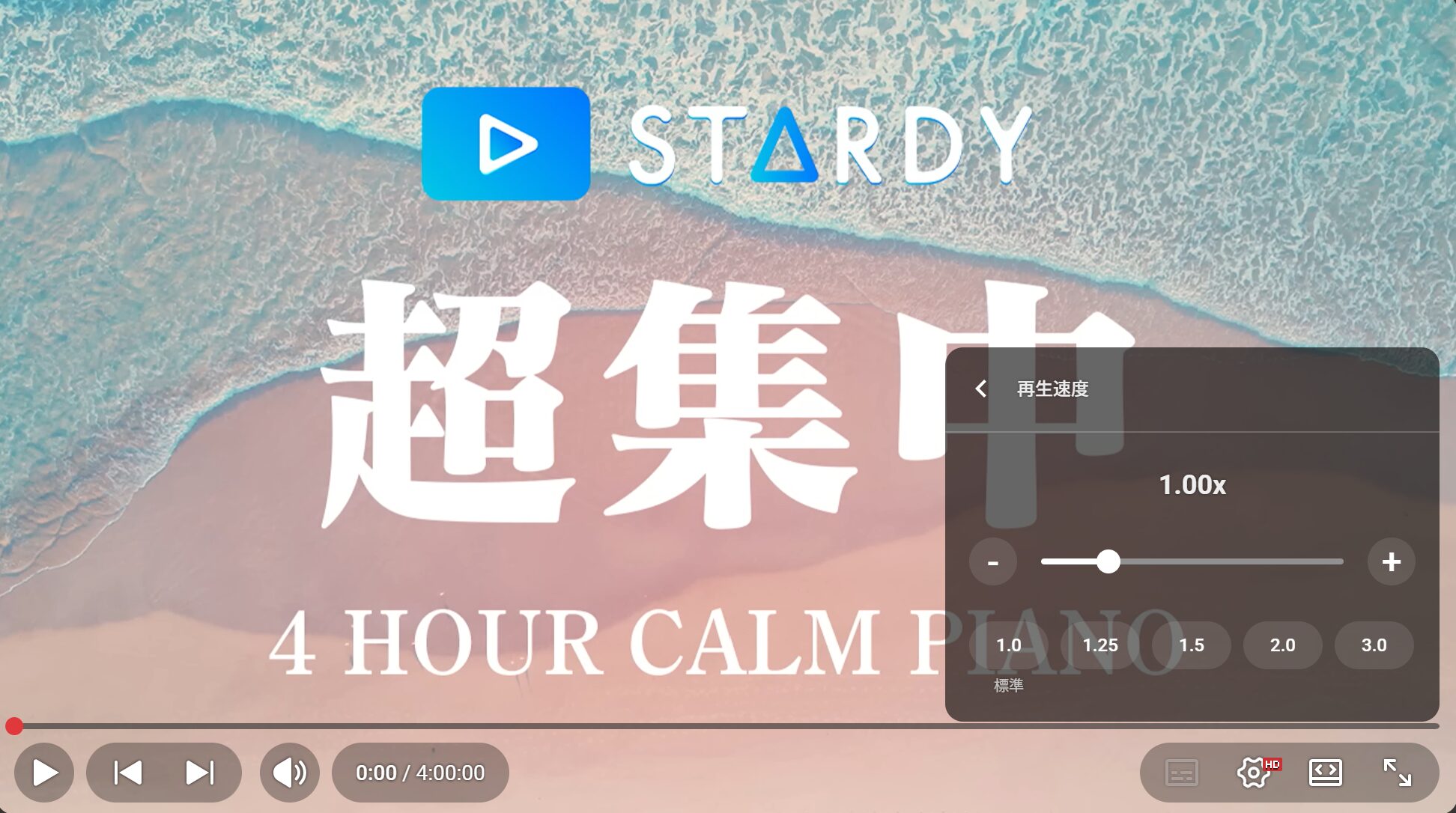
まずは、各デバイス(スマートフォン、パソコン、テレビ)での基本的な再生速度の変更手順をおさらいしておきましょう。2026年現在の最新アップデートにより、速度調整の幅がさらに細かく、直感的に進化しています。
【スマホ版】iPhone・Androidでの変更手順
YouTube公式アプリ(iPhoneおよびAndroid)での基本的な設定手順は以下の通りです。どちらのOSでも操作方法は全く同じです。
- YouTubeアプリを開き、見たい動画を再生します。
- 動画の再生画面(映像の部分)を一度軽くタップし、画面右上に表示される「歯車マーク(設定)」をタップします。
- 画面下部からスライドしてくるメニューの中から「再生速度」を選択します。
- 標準(1倍速)を基準に、0.25倍(最も遅いスロー再生)から最大2.0倍(2倍速)まで、お好みの速度をタップして選択します。
これで動画のスピードが即座に切り替わります。音声のピッチ(音の高さ)は自動的に補正されるため、2倍速にしても声が高くなりすぎて聞き取れないといった心配はありません。
【PC版】パソコンのブラウザでの変更手順
パソコンのブラウザ(Google Chrome、Microsoft Edge、Safariなど)を利用している場合の手順です。仕事中や勉強中にPCで動画を見る際によく使います。
- パソコンのブラウザでYouTubeにアクセスし、動画を再生します。
- 動画の再生画面(プレーヤー)の右下にある「歯車マーク(設定)」をクリックします。
- メニューから「再生速度」をクリックします。
- お好みの速度(0.25倍〜2倍)をクリックして選択します。
【テレビ版】スマートテレビやFire TVでの変更手順
意外と知られていませんが、リビングの大きなテレビ(Android TV、ソニーのブラビア、パナソニックのビエラ等)や、Amazon Fire TV Stick、Nintendo Switchなどのテレビ版YouTubeアプリでも再生速度の変更は可能です。
- テレビでYouTubeアプリを開き、動画を再生します。
- テレビのリモコンの「上」ボタンや「決定(OK)」ボタンを押し、動画の再生コントローラー(シークバー)を表示させます。
- 画面上に並んでいるアイコンの中から「その他(縦の3点リーダー、または歯車マーク)」を選択します。
- メニューの中にある「再生速度」を選択し、リモコンの左右ボタンでお好みの速度に変更します。
【最新機能】0.05倍刻みの微調整(カスタム速度)が可能に!
以前のYouTubeでは「1.25倍」「1.5倍」「1.75倍」といった大まかな選択肢しか用意されていませんでした。しかし、最新のYouTubeアップデートにより、「0.05倍刻み」での超細かいカスタム速度調整が可能になっています。
再生速度の選択画面を開くと、右上に「カスタム(またはスライダーアイコン)」という項目が表示されます。ここをタップ(クリック)するとスライダーが出現し、「1.15倍」や「1.85倍」など、自分の耳と脳の処理速度に最もフィットする完璧な速度に微調整することができます。語学学習などで「1.25倍だと早すぎるけど、1倍だと遅くて退屈」と感じていた方にとっては、まさに革命的な機能と言えるでしょう。
【超便利】再生速度を「固定」して常に倍速で見る裏ワザ
毎日YouTubeで大量の動画をチェックする方にとって、動画を開くたびに「歯車マーク > 再生速度 > 1.5倍」と何回もタップするのは非常に大きなストレス(時間の無駄)です。「常にデフォルトで1.5倍速や2倍速に固定しておきたい」というニーズは非常に高いですが、デバイスによって固定化の可否が異なります。
スマホアプリでは完全に速度を固定(デフォルト化)できる?
結論から明確に申し上げますと、現在のYouTube公式アプリ(iPhone/Android)には、「すべての動画を未来永劫、自動的に1.5倍速で再生し続ける」という完全なグローバル固定設定(デフォルト設定)は公式には用意されていません。
しかし、YouTubeアプリには「同一セッション内の速度記憶機能」が備わっています。アプリを開いている間に1つの動画を「1.5倍速」に設定すると、アプリを完全に終了(タスクキル)するまでは、次に開いた別の動画も、その次に開いた動画も、自動的に「1.5倍速」で再生され続けます。
つまり、スマホのバックグラウンドからYouTubeアプリを上にスワイプして消してしまわない限り、毎回最初の1本目だけ設定し直せば、その日の動画視聴はずっと倍速が維持される仕様になっているのです。
PCブラウザなら「拡張機能」で完全固定が可能!
スマートフォンとは異なり、パソコンのブラウザ(Google ChromeやEdge)を使っている場合は、無料の「拡張機能(アドオン)」を追加するだけで、再生速度を永久に固定することが完全に可能です。
特におすすめなのが、Chromeウェブストアで無料で追加できる「Global Speed」や「Improve YouTube!」といった拡張機能です。
例えば「Global Speed」をブラウザにインストールし、設定メニューでデフォルト速度を「1.75」に合わせておきます。すると、明日YouTubeを開いても、来月開いても、動画をクリックした瞬間にすべての動画が自動的に1.75倍速で再生されるようになります。
さらにこれらの拡張機能を使えば、YouTube公式の最大速度である2倍速を超えて、「3倍速」や「4倍速」といった限界突破のスピードで動画を再生することも可能になります。パソコンで情報収集を行うビジネスパーソンや学生にとっては、絶対に入れておくべき神ツールです。
知らなきゃ損!再生速度を一瞬で操る便利なショートカット
設定メニュー(歯車マーク)をいちいち開かずに、一瞬で再生速度を変更できる便利な「ショートカット機能」をご紹介します。これを覚えるだけで、動画視聴の快適さが桁違いに跳ね上がります。
【スマホ】画面を「長押し」するだけで一瞬で「2倍速」になる新機能
スマートフォンのYouTubeアプリに実装された、非常に画期的で便利な最新ジェスチャー機能です。
動画を再生中、「動画の画面のどこでもいいので、指でグッと長押し(ホールド)」してみてください。画面上部に「2倍速で再生中」というメッセージが表示され、指を画面に押し当てている間だけ、動画が自動的に2倍速になります。
指を画面から離せば、すぐに元の速度(標準)に戻ります。
「このオープニングの茶番部分はサクッと飛ばしたい」「結論が出るまで早送りしたい」「無言の作業シーンを飛ばしたい」という時に、いちいち設定を開く必要がなくなり、直感的な操作で動画をサクサク消化できるようになります。
【PC】キーボードの「<」「>」キーでサクサク速度変更
パソコンでYouTubeを見る際は、キーボードのショートカットキーを使いこなしましょう。マウスを使って小さな歯車マークをクリックする必要は一切ありません。
- 「 Shift 」キー + 「 >(る) 」キー:押すたびに再生速度が速くなります(0.25倍ずつアップ)。
- 「 Shift 」キー + 「 <(ね) 」キー:押すたびに再生速度が遅くなります(0.25倍ずつダウン)。
動画を見ながら、右手でキーボードをポンポンと叩くだけで、瞬時に1.5倍速にしたり、重要なシーンで標準(1倍)に戻したり、聞き取れなかった箇所でスローにしたりと、まるでプロの映像編集者のように自由自在に速度を操ることができます。
YouTubeの再生速度が変更できない・おかしい原因と解決法
「再生速度の変更ボタンが出てこない」「ライブ配信のアーカイブが1倍速から変更できなくなった」「設定したのに映像がカクついて追いつかない」といったトラブルの原因と解決策を解説します。
原因1:ライブ配信終了直後(アーカイブ化の処理中)である
再生速度が変更できない、または「再生速度」の項目自体が消えてしまうトラブルで最も多いのが、「生配信(ライブ)が終わった直後の動画(アーカイブ)を見ているケース」です。
YouTubeのシステム上、数時間におよぶライブ配信が終了した後、その巨大な動画データが完全に通常の動画としてサーバーに処理・保存されるまでに、数時間〜半日程度の時間がかかります。この「バックグラウンドで処理中」の期間は、シークバーでのスキップや、再生速度の変更がシステム的に制限され、「1倍速固定」になってしまいます。
【解決法】
これはあなたのアカウントやスマホのバグではなく、YouTube側の仕様です。高画質版の処理が完了すれば自然に倍速再生ができるようになるため、数時間待ってから再度アクセスしてみてください。
原因2:アプリのバージョンが古すぎる、またはメモリ不足
スマホアプリで「画面を長押ししても2倍速にならない」といった新機能が使えない場合や、速度を2倍に変更した途端に映像がカクカクして止まってしまう場合は、アプリのバージョンが古いか、スマホの処理能力(メモリ)が不足している可能性が高いです。
【解決法】
まずはApp StoreやGoogle Playストアを開き、YouTubeアプリを最新版にアップデートしましょう。映像がカクつく場合は、裏側で開いている他のアプリをすべて終了(タスクキル)し、スマホ本体の電源を切り、再起動を行うことで、処理速度が回復してスムーズに倍速再生できるようになります。
原因3:ブラウザのキャッシュ蓄積や拡張機能の干渉(PCの場合)
パソコンのブラウザで速度が変更できない場合、ブラウザに溜まったゴミデータ(キャッシュ)や、広告ブロックなどの他の拡張機能がYouTubeのシステムと干渉してバグを起こしているケースがあります。
【解決法】
ブラウザの設定から「キャッシュされた画像とファイル」を削除してリロード(再読み込み)してみてください。それでも直らない場合は、一度すべての拡張機能をオフにして、YouTube単体で速度変更ができるかテストしてみましょう。
どうしても解決しない場合は「YouTube公式ヘルプ」を確認!
上記の方法をすべて試しても、「どうしても再生速度のボタンが表示されない」「自分のアカウントだけ設定がおかしい」という場合は、個別のシステムトラブルや、YouTube側の一時的なサーバー障害の可能性があります。
そんな時は、無理に設定をいじり回さず、Googleが提供している公式のサポートページを確認するのが最も確実で安全な解決への近道です。再生速度の変更に関する正しい仕様や、現在発生している可能性のある不具合については、以下のYouTube公式ヘルプページで最新情報をチェックしてください。
👉 YouTube 動画の再生速度を速くする / 遅くする - YouTube ヘルプ(公式)
まとめ:自分に合った再生速度でタイパを極めよう!
いかがでしたでしょうか?今回は、YouTubeの再生速度の変更方法から、便利な固定化・ショートカットの裏ワザ、そしてトラブル解決法までを圧倒的な情報量で徹底解説しました。
【この記事の重要ポイントまとめ】
- 最新アップデートで「0.05倍刻み」の超細かい速度調整(カスタム)が可能になった!
- スマホ版は「画面長押し」をしている間だけ、一瞬で2倍速になる裏ワザが超便利。
- PC版は「Shift+< / >」のキーボード操作でサクサクと速度変更できる。
- PCで速度を「永久固定」したいなら、Chrome拡張機能「Global Speed」がおすすめ。
- ライブ配信のアーカイブ直後はシステム処理中のため、一時的に倍速にできない(仕様)。
- 直らないバグは「YouTube公式ヘルプ」で最新の一次情報を確認する。
動画のジャンルや自分の理解度に合わせて再生速度を自在にコントロールできるようになれば、1時間で2時間分の知識をインプットすることも夢ではありません。ぜひ今日から「倍速機能」と「便利なショートカット」を使いこなして、最高のタイパ(タイムパフォーマンス)を実現してくださいね!
★YouTubeには、まだまだ知られざる便利機能がたくさんあります!
今回ご紹介した再生速度の裏ワザ以外にも、「画面を消して音だけを流す(バックグラウンド再生)」機能や、「他のアプリを開きながら動画を見る(ピクチャーインピクチャー)」機能など、YouTubeをもっと快適にするための全体的な設定ガイドは、以下のまとめ記事で徹底解説しています。あわせてチェックしてみてくださいね!
👉 【内部リンク】 【最新版】YouTubeアプリの使い方完全ガイド!基本操作から知って得する便利機能・裏ワザまとめはこちら
」 「語学学習のリスニングや、ダンスの振り付けを覚えるために、スローモーションでゆっくり再生したい」 現代)