

「お気に入りの音楽(MV)や作業用BGMを、何度も繰り返し聴きたい」
「勉強中や睡眠用に、同じ動画を朝までずっと流しっぱなしにしたい」
そんな時に欠かせないのが、YouTubeの「ループ再生(リピート再生・連続再生)」機能です。毎回手動で再生ボタンを押し直す手間が省けるため、YouTubeを音楽プレイヤー代わりに使っている方には必須の機能と言えます。
しかし、「スマホでのやり方がわからない」「1回しかループできずに止まってしまう」「テレビで見ている時はどう設定するの?」といった疑問やトラブルを抱えている方も非常に多いのが現状です。
この記事では、2026年最新のYouTube仕様に基づき、スマートフォン(iPhone/Android)、パソコン(PC)、そしてテレビでのループ再生のやり方をデバイス別に完全解説!さらに、ループ再生ができない・途中で止まる原因と解決策まで、プロが徹底的にわかりやすく解説します。
YouTubeのループ再生(リピート)とは?
まずは、YouTubeの「ループ再生」機能の基本的な仕組みと、利用する際の重要な注意点について確認しておきましょう。
お気に入りの動画を「エンドレス」で流せる機能
ループ再生(リピート機能)とは、再生中の動画が最後まで終わった後、自動的に最初に戻って再生を繰り返す機能のことです。この機能は、YouTube Premium(有料版)に加入していなくても、無料版のまま誰でも利用することができます。
YouTubeには「単体の動画をずっとループさせる方法」と、「複数の動画をまとめた『再生リスト(プレイリスト)』全体をループさせる方法」の2種類があり、目的に合わせて使い分けることが可能です。
【注意】ギガ(データ通信量)の消費には要注意!
ループ再生を利用する際、最も気をつけなければならないのが「データ通信量(ギガ)」の消費です。
同じ動画を繰り返しているとはいえ、YouTubeは再生のたびにインターネットから動画データを読み込み(ダウンロードし)続けています。Wi-Fiに繋がっていない状態で高画質の動画を一晩中ループ再生してしまうと、あっという間に月末の通信速度制限に引っかかってしまう危険性があります。
長時間リピートする際は、必ずWi-Fi環境で行うか、事前に動画の画質を「データセーバー(低画質)」に設定しておくことを強くおすすめします。
【スマホ版】YouTubeループ再生のやり方(iPhone/Android)
ここからは、iPhoneやAndroidのスマートフォン向けYouTubeアプリでのループ再生の設定手順を解説します。操作方法はiPhoneもAndroidも基本的に同じです。
動画単体をループ再生する設定手順
1つの動画(1曲)だけをひたすら繰り返し再生したい場合の手順です。
- YouTubeアプリを開き、ループさせたい動画を再生します。
- 動画の再生画面を一度軽くタップし、右上に表示される「歯車マーク(設定)」をタップします。
- 表示されたメニューの中から「動画のループ再生」という項目をタップします。
- 画面に「動画のループ再生はオンになっています」と表示されれば設定完了です。
これで、この動画が終わるたびに自動的に最初から再生されるようになります。もう一度同じ操作をして「オフ」にするか、別の動画に移動するまでループは継続します。
プレイリスト(再生リスト)全体をリピートする方法
「作業用BGM集」や「お気に入りアーティストのアルバム」など、複数の動画がまとまった再生リスト全体をループさせたい場合の手順です。
- ループさせたい再生リスト(プレイリスト)を開き、1曲目を再生します。
- 動画の下に表示されている「再生リストの曲目一覧(次に再生される動画リスト)」を見ます。
- リストの上部にある「リピート(矢印が長方形に回っているアイコン)」をタップします。
- アイコンが太く(または色が反転)なれば、リスト全体のループ再生がオンになります。
- ※このリピートアイコンをもう一度タップすると、アイコンの中に小さな「1」という数字が現れます。これは「現在再生中の1曲だけをループする」という設定です。
【PC・パソコン版】YouTubeループ再生のやり方
パソコン(WindowsやMac)のブラウザ(Google Chrome、Edge、Safariなど)でYouTubeを見ている場合、スマホよりもさらに簡単にループ再生を設定できる裏ワザが存在します。
「右クリック」を使った超簡単なループ設定
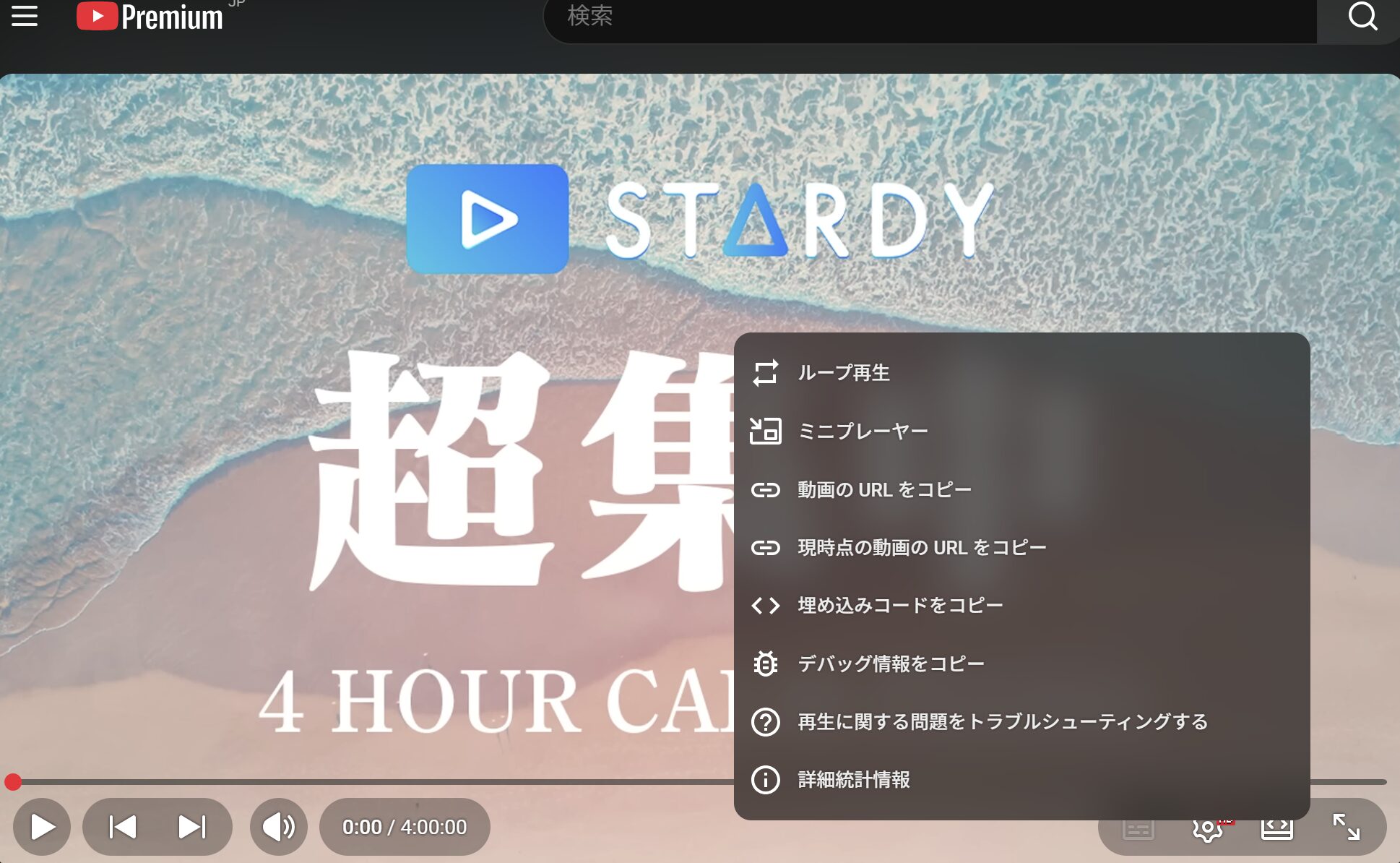
パソコン版のYouTubeでは、面倒な設定メニューを開く必要はありません。マウスの右クリックだけで一瞬でループ設定が完了します。
- パソコンのブラウザでYouTubeを開き、ループさせたい動画を再生します。
- 再生中の動画の画面上で、マウスを「右クリック」します。
- 黒いメニューが表示されます。そのメニューの一番上にある「ループ再生」をクリックして、左側にチェックマーク(✔︎)を入れます。
たったこれだけで設定完了です!解除したい場合は、もう一度右クリックをして「ループ再生」のチェックを外すだけです。
再生リストのループはスマホと同じ
パソコンで再生リスト(プレイリスト)をループさせる場合は、スマホ版と同じく、画面右側に表示されている再生リストの上部にある「リピート(矢印のアイコン)」をクリックしてください。
【テレビ版】YouTubeをループ再生するには?
スマートテレビ(ソニーのブラビアやパナソニックのビエラ等)や、Amazon Fire TV Stick、Nintendo Switchなどの「テレビ版YouTubeアプリ」でも、もちろんループ再生は可能です。
テレビやFire TVでのリピート設定手順
- テレビでYouTubeアプリを開き、動画を再生します。
- テレビのリモコンの「上」ボタンや「決定(OK)」ボタンを押し、動画の再生コントローラー(シークバー)を表示させます。
- 画面上に並んでいるアイコンの中から「その他(縦の3点リーダー、または歯車マーク)」を選択します。
- メニューの中にある「ループ再生(矢印のアイコン)」を選択してオンにします。
テレビ版のアプリはアップデートによってアイコンの配置が変わることがありますが、基本的には「動画再生中にメニューを開き、ループアイコンを探す」という流れで設定可能です。
YouTubeでループ再生が「できない」「1回で止まる」原因と解決法
「設定したはずなのにループしない」「再生リストが1回ループしただけで止まってしまう」といったトラブルに悩む方は非常に多いです。ここでは、ループ再生ができない時の主な原因と解決策を解説します。
原因1:「自動再生」がオンになっていて次の動画に行ってしまう
単体の動画をループ再生したいのに、別の関係ない動画に飛んでしまう場合は、YouTubeの「自動再生機能」が邪魔をしている可能性があります。
【解決法】
動画再生画面の右上(またはプレーヤー上)にある「自動再生スイッチ(再生ボタンと一時停止ボタンが合わさったようなアイコン)」をタップして、「オフ」に切り替えてから、再度ループ再生を設定してみてください。
原因2:再生リストの設定が「1回のみループ」になっている
再生リストをループしている際によくあるのが、「リピートボタンの押し間違い」です。
【解決法】
リピートアイコンの中に「1」という数字が入っている場合、それは「リスト全体」ではなく「いま流れている1曲だけ」をループする設定になっています。アイコンをもう一度タップして、「1」の数字が消えた普通のリピートアイコン(リスト全体ループ)の状態に直してください。
原因3:子ども向け動画(YouTube Kidsの制限)を再生している
YouTubeの規約により、投稿者が「子ども向けコンテンツ(Made for Kids)」として設定している動画は、一部の機能が自動的に制限されます。この制限により、ループ再生やミニプレーヤーが正常に動作しないことがあります。
【解決法】
これはYouTubeの仕様(法律に基づく子どもの保護)であるため、視聴者側で解除することはできません。どうしてもその動画をループしたい場合は、ブラウザの更新機能などを使って手動でリロード(再読み込み)するしかありません。
原因4:アプリやブラウザのキャッシュが溜まりバグを起こしている
設定は完璧なのにループ途中で動画が固まって止まってしまう場合は、スマホやPCのメモリ不足、あるいはYouTubeアプリの不具合(バグ)が原因です。
【解決法】
まずはYouTubeアプリを一度完全に終了(タスクキル)し、開き直してみてください。それでも直らない場合は、App StoreやGoogle Playでアプリを最新版にアップデートするか、スマホ本体の電源を切り、再起動を行うとほぼ確実に直ります。
まとめ:ループ再生を使いこなして作業用BGMを楽しもう!
いかがでしたでしょうか?今回は、YouTubeのループ再生(リピート)の設定方法と、できない時の解決策について徹底的に解説しました。
【この記事の重要ポイントまとめ】
- ループ再生は無料版のままでも誰でも利用可能!
- スマホ版は動画右上の「歯車マーク」からループ再生をオンにする。
- パソコン版は動画の上で「右クリック」するだけで一瞬でループ設定できる。
- 再生リストの場合は、リピートアイコンの「1」の数字の有無に注意する。
- 通信量(ギガ)を大量に消費するため、長時間ループするならWi-Fi環境が必須。
ループ再生機能は、勉強中の集中力を高めるための環境音や、お気に入りアーティストの楽曲をヘビロテする時に最高のパフォーマンスを発揮します。ぜひ今日から設定をマスターして、YouTubeをより便利に、自分だけのミュージックプレイヤーとして活用してくださいね!
★YouTubeには、まだまだ知られざる便利機能がたくさんあります!
「他のアプリを開きながら動画を見る(PiP)」機能や、「画面を消して音だけを流す(バックグラウンド再生)」機能など、YouTubeをもっと快適にするための全体的な設定ガイドは、以下のまとめ記事で徹底解説しています。あわせてチェックしてみてくださいね!
👉 【内部リンク】 【最新版】YouTubeアプリの使い方完全ガイド!基本操作から知って得する便利機能・裏ワザまとめはこちら
や作業用BGMを、何度も繰り返し聴きたい」 「勉強中や睡眠用に、同じ動画を朝までずっと流しっぱなしにしたい」 そんな時に欠かせないのが、YouTubeの「ループ再生(リピート)