
「YouTubeを見ながらLINEを返信したい」「ブラウザで調べ物をしながら動画を流し見したい」
そんな時に圧倒的に便利なのが、YouTubeの「ピクチャーインピクチャー(PiP:小窓再生)」機能です。
しかし、いざ使おうとすると「なぜか小窓にならない」「急にピクチャーインピクチャーができなくなった」「無料版でも使えるの?」と設定や不具合でつまずいてしまう方が非常に多くいらっしゃいます。
この記事では、2026年最新のYouTubeアプリの仕様に基づき、iPhone・Android・パソコン(PC)それぞれのピクチャーインピクチャーの設定方法を完全解説!さらに、検索で最も悩まれている「ピクチャーインピクチャーができない・ならない原因と解決策」まで、プロが徹底的にわかりやすく解説します。
この記事を読めば、今日からあなたのスマホが圧倒的に便利で快適な「ながら見」環境に生まれ変わりますよ!
YouTubeの「ピクチャーインピクチャー(小窓再生)」とは?
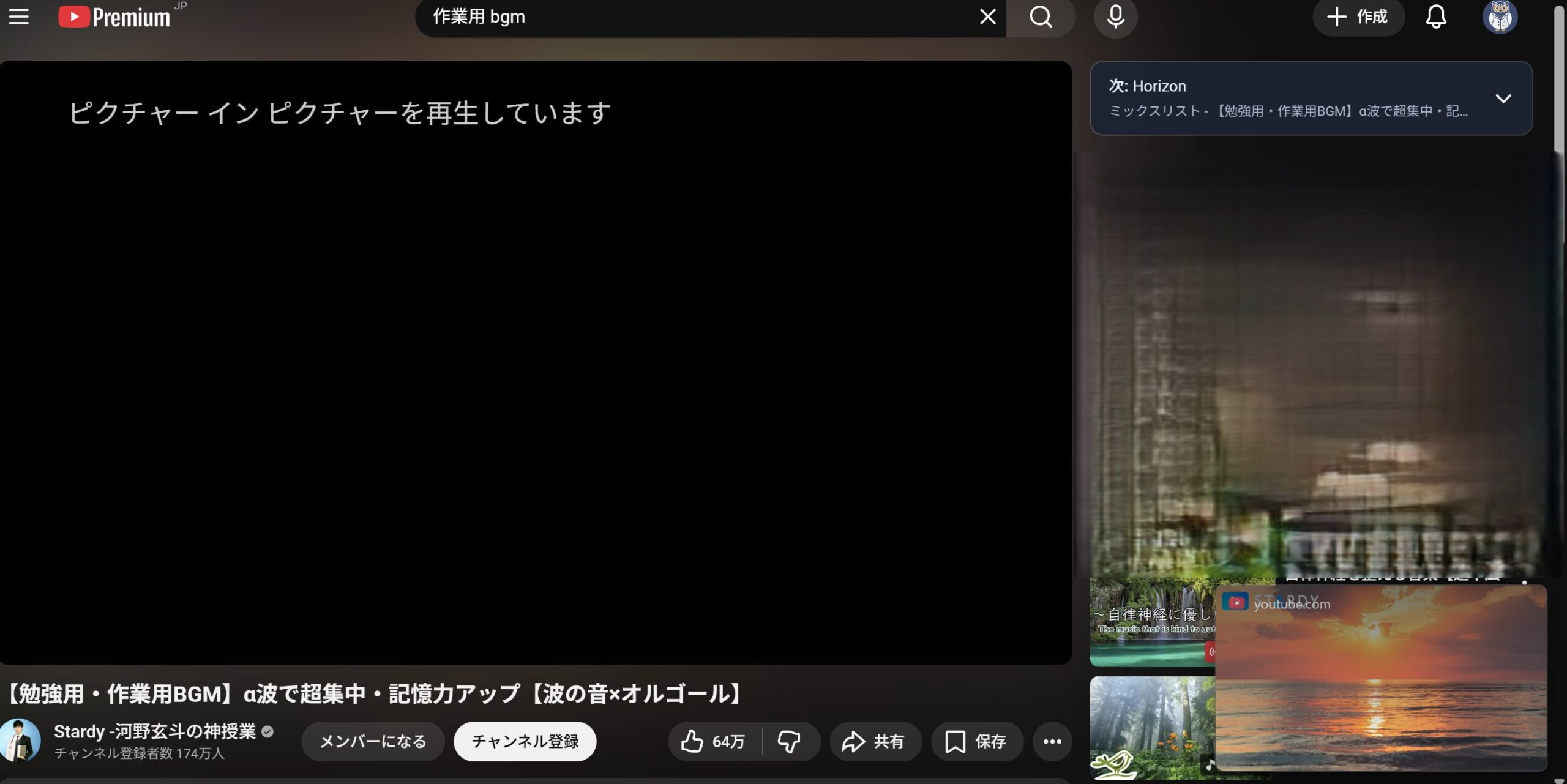
そもそもYouTubeの「ピクチャーインピクチャー(Picture in Picture / 略称:PiP)」とは、どのような機能なのでしょうか。まずは基本的な仕組みと、無料版・有料版の違いについて正しく理解しておきましょう。
ピクチャーインピクチャー(PiP)機能の仕組み
ピクチャーインピクチャーとは、再生中のYouTube動画をスマートフォンの画面の隅に「小さな窓(小窓)」として表示させたまま、ホーム画面に戻ったり、他のアプリ(LINE、X(旧Twitter)、Safari、Google Chromeなど)を同時に操作したりできる機能です。
小窓のサイズは指でピンチアウト・ピンチインすることで拡大縮小ができ、画面の四隅の好きな場所にスワイプして移動させることも可能です。動画の解説を見ながらメモアプリにまとめたり、ゲームの実況を見ながら自分もゲームをプレイしたりと、スマホのマルチタスクを劇的に向上させてくれます。
無料版でも使える?YouTube Premiumとの違い
「ピクチャーインピクチャーはお金を払わないと(有料プランじゃないと)使えないの?」という疑問を持つ方は非常に多いです。2026年現在の最新の規約では、以下のようになっています。
- 非音楽コンテンツ(通常の動画):無料版ユーザーでもピクチャーインピクチャーが利用可能
- 音楽コンテンツ(ミュージックビデオ等):YouTube Premium(有料版)への加入が必須
つまり、ゲーム実況やニュース、エンタメ系の動画であれば、基本的には誰でも無料で小窓再生を楽しむことができます。ただし、アーティストのMV(ミュージックビデオ)や、YouTube側が「音楽コンテンツ」として認識している動画を小窓で再生したい場合は、YouTube Premiumへの加入が必要になるという制限があります。この「動画のジャンルによる制限」が、後述する「できない原因」の大きな理由の一つとなっています。
【iPhone版】YouTubeピクチャーインピクチャーの設定とやり方
ここからは、デバイス別の具体的な設定手順を解説します。まずはiPhone(iOS)をご利用の方に向けた、ピクチャーインピクチャーの設定方法です。iPhoneの場合は、「端末本体の設定」と「YouTubeアプリ側の設定」の両方がオンになっている必要があります。
ステップ1:iPhone本体の設定アプリ側の準備
まずはiPhone自体のシステム設定で、ピクチャーインピクチャーが許可されているかを確認します。
- iPhoneのホーム画面から歯車マークの「設定」アプリを開きます。
- 「一般」をタップします。
- 「ピクチャ・イン・ピクチャ」という項目をタップします。
- 「ピクチャ・イン・ピクチャを自動的に開始」のスイッチを「オン(緑色)」にします。
これでiPhone本体側の準備は完了です。
ステップ2:YouTubeアプリ内でのPiP設定手順
続いて、YouTubeアプリ側での設定を行います。
- YouTubeアプリを開き、画面右下(または右上)の自分のアイコン(マイページ)をタップします。
- 右上の歯車マーク(設定)をタップします。
- 「全般」をタップします。
- 「ピクチャー イン ピクチャー」のスイッチを「オン(青色)」にします。
iPhoneでの小窓再生のやり方(操作方法)
設定が完了したら、実際に動画を再生してみましょう。YouTubeで好きな動画を再生している状態で、iPhoneの画面の下部から上に向かってスワイプし、ホーム画面に戻ります(ホームボタンがある古いiPhoneの場合は、ホームボタンを1回押します)。
すると、自動的に動画が小窓になり、ピクチャーインピクチャーが開始されます。小窓をタップすると、一時停止やスキップ、YouTubeアプリに戻るボタンが表示されます。
【Android版】YouTubeピクチャーインピクチャーの設定とやり方
Androidスマートフォンをご利用の方も、基本的な流れはiPhoneと同じく「本体設定」と「アプリ設定」の2ステップです。※Androidのバージョンや機種(Xperia、Galaxy、AQUOSなど)によって、設定の名称が若干異なる場合があります。
ステップ1:Android端末でのPiP許可設定
- Androidの「設定」アプリを開きます。
- 「アプリ」または「アプリと通知」をタップします。
- 「特別なアプリアクセス」という項目を探してタップします(見つからない場合は、設定内の検索窓で「ピクチャー」と検索してください)。
- 「ピクチャーインピクチャー(PiP)」をタップし、アプリ一覧から「YouTube」を選択します。
- 「ピクチャーインピクチャーを許可」のスイッチを「オン」にします。
ステップ2:YouTubeアプリ内での設定とやり方
Android版のYouTubeアプリを開き、iPhoneと同じ手順で設定します。
- YouTubeアプリのアイコン(マイページ)から「設定(歯車マーク)」を開きます。
- 「全般」をタップします。
- 「ピクチャーインピクチャー」を「オン」にします。
動画を再生中に、Androidのホームボタン(または下から上へのスワイプ)でホーム画面に戻ると、動画が小窓で表示され続けます。
【PC・パソコン版】YouTubeピクチャーインピクチャーのやり方
実はスマートフォンだけでなく、WindowsやMacといったパソコン(PC)のブラウザでも、ピクチャーインピクチャーは非常に簡単に利用できます。パソコンでの小窓再生は、エクセルやWordで作業をしながら動画を見たい時に大活躍します。
ブラウザ(ChromeやEdge、Safari)での設定方法
パソコンの場合は、面倒な設定画面を開く必要はありません。「右クリック2回」という裏ワザ的な操作だけで一瞬で小窓化できます。
- Google Chrome、Microsoft Edge、SafariなどのブラウザでYouTubeを開き、動画を再生します。
- 再生中の動画の画面上で、マウスを「右クリック」します(黒いメニューが表示されます)。
- その黒いメニューは無視して、動画の画面上の別の場所でもう一度「右クリック」をします。
- すると、先ほどとは違う白いメニューが表示され、その中に「ピクチャー イン ピクチャー」という項目が現れますので、これをクリックします。
これで、ブラウザのタブを切り替えたり、別のソフトを開いたりしても、常に画面の最前面にYouTubeの小窓が表示され続けます。
拡張機能を使った便利な小窓再生
右クリック2回が面倒な方は、Google Chromeの拡張機能である「Picture-in-Picture Extension (by Google)」などをインストールしておくと、ブラウザ右上のアイコンを1回クリックするだけで簡単にPiPを起動できるようになります。
YouTubeでピクチャーインピクチャーが「できない」「ならない」原因と解決法
設定を正しく行ったはずなのに、「ホーム画面に戻ると動画が消えてしまう」「小窓にならない」というトラブルは頻繁に発生します。ここでは、ピクチャーインピクチャーができない場合の5つの主な原因と、その解決策を徹底的に解説します。
原因1:音楽コンテンツ(MVなど)を再生している
無料版ユーザーが最も陥りやすい落とし穴がこれです。先述の通り、YouTubeの無料版では「音楽コンテンツ(ミュージックビデオ、ライブ映像、一部の音楽系作業用BGMなど)」のピクチャーインピクチャーは制限されています。
【解決法】
まずは、別のジャンル(ニュースやゲーム実況など)の動画を再生し、小窓になるかテストしてみてください。もし他の動画で小窓になるのであれば、設定のバグではなく「音楽コンテンツの制限」が原因です。どうしても音楽を小窓再生(またはバックグラウンド再生)したい場合は、YouTube Premiumへの加入を検討しましょう。
原因2:本体設定とアプリ設定のどちらかがオフになっている
YouTubeアプリ内のPiP設定はオンにしていても、iPhoneやAndroidの「端末本体の設定」でPiPが許可されていないと小窓になりません。
【解決法】
本記事の「iPhone版」「Android版」の手順に戻り、必ず「端末本体の設定」と「YouTubeアプリの設定」の両方がオンになっているかを再確認してください。
原因3:YouTubeアプリやOSのバージョンが古い
スマートフォンのOS(iOS/Android)や、YouTubeアプリ自体のバージョンが古いと、PiP機能が正常に動作しないバグが発生することがあります。
【解決法】
App StoreまたはGoogle Playストアを開き、YouTubeアプリの最新のアップデート(更新)が来ていないか確認し、最新版にしてください。また、iPhoneやAndroidのシステム自体も最新バージョンにアップデート(ソフトウェア・アップデート)を行い、端末を再起動してみましょう。
原因4:YouTubeプレミアムの有効期限切れ・ログインエラー
YouTube Premiumに加入しているはずなのにPiPができない場合、クレジットカードの有効期限切れなどで支払いが停止し、無料版にダウングレードされている可能性があります。また、複数アカウントを持っていて、Premiumに加入していない別のアカウントに切り替わってしまっているケースも多いです。
【解決法】
YouTubeアプリのマイページから「購入したメンバーシップ」を確認し、Premiumが有効になっているかチェックしてください。また、正しいGoogleアカウントでログインできているかどうかも確認しましょう。
原因5:スマホのメモリ不足や一時的なシステムバグ
スマートフォンで裏側に大量のアプリを開きっぱなしにしていると、メモリ(RAM)が不足し、小窓を表示する処理が強制終了されてしまうことがあります。
【解決法】
現在開いている他のアプリ(タスク)をすべて上にスワイプして終了させ、YouTubeのキャッシュをクリアした上で、スマートフォン本体の電源を切り、再起動を行ってください。多くの一時的なバグは、この再起動によって魔法のように解決します。
ピクチャーインピクチャーとバックグラウンド再生の違い
「ピクチャーインピクチャー」とよく混同される機能に「バックグラウンド再生」がありますが、この2つは似て非なるものです。明確な違いを知っておきましょう。
- ピクチャーインピクチャー(PiP):
画面上に「映像(小窓)」を残したまま、他のアプリを操作できる機能。無料版でも非音楽コンテンツなら利用可能。 - バックグラウンド再生:
スマホの画面を完全にオフ(スリープ状態)にしたり、他のアプリを開いたりした時に、映像は消えて「音声だけ」が流れ続ける機能。この機能は、すべての動画においてYouTube Premium(有料版)への加入が必須となります。
「寝る前に画面を消してラジオ感覚で音だけを聴きたい」という場合はバックグラウンド再生が必要になるため、無料版のPiP機能では代用できませんのでご注意ください。
外部アプリやブラウザ(Safari等)を使った無料の裏ワザは危険?
ネットで検索すると、「特定のブラウザアプリを使えば、無料で音楽のバックグラウンド再生やPiPができる裏ワザ」といった情報が見つかることがあります。
しかし、YouTubeの公式アプリを通さずに広告をブロックしたり制限を回避したりするようなサードパーティ製の非公式アプリを使用することは、YouTubeの利用規約に違反する可能性が非常に高いです。最悪の場合、あなたの大切なGoogleアカウント(YouTubeチャンネルやGmail、Googleフォトなどのデータすべて)が突然BAN(強制停止)されてしまう危険性があります。
安全かつ快適に動画を楽しむためには、必ず公式アプリの機能を利用するか、必要に応じてYouTube Premiumに加入することを強く推奨します。
まとめ:ピクチャーインピクチャーをマスターしてYouTubeを100倍楽しもう!
いかがでしたでしょうか?今回は、YouTubeのピクチャーインピクチャー(小窓再生)の設定方法と、できない時の解決策について徹底的に解説しました。
【この記事の重要ポイントまとめ】
- PiP機能は、無料版でも非音楽コンテンツなら利用可能!
- iPhoneもAndroidも「端末本体の設定」と「アプリ内の設定」の両方をオンにする必要がある。
- パソコン版は、動画の上で「右クリックを2回」するだけで超簡単に小窓化できる。
- 「できない・ならない」時は、音楽動画を見ていないか、アプリが最新版になっているかを確認し、スマホを再起動する。
ピクチャーインピクチャー機能を使いこなせるようになれば、あなたのスマートフォンのマルチタスク環境は劇的に改善されます。ぜひ今日から設定をオンにして、より便利で自由なYouTubeライフを満喫してくださいね!
★YouTubeには、まだまだ知られざる便利機能がたくさんあります!
再生速度の固定や、邪魔な通知の消し方、通信量を節約する裏ワザなど、YouTubeをもっと快適にするための全体的な設定ガイドは、以下のまとめ記事で徹底解説しています。あわせてチェックしてみてくださいね!
👉 【内部リンク】 【最新版】YouTubeアプリの使い方完全ガイド!
」機能です)