

「YouTubeで動画を再生したら、音声は普通に聞こえるのに映像が真っ暗で何も映らない…」
「突然、画面全体が緑色やピンク色の砂嵐(モザイク)のようになって激しくバグってしまった!」
「他の動画サイトは見れるのに、なぜかYouTubeだけが正常に表示されない…」
楽しく動画を見ている最中や、調べ物をしている時にこのような症状が出ると、「ついにスマホ(パソコン)の画面が壊れてしまったのか!?」「もしかしてウイルスに感染したのでは…」とパニックになってしまいますよね。特に画面が緑色や紫色に乱れる現象(グリッチ)は視覚的にもショッキングなので、非常に焦るトラブルの一つです。
しかし、安心してください。結論から言うと、YouTubeの画面が真っ暗になったり緑色にバグる現象は、スマホやモニターの物理的な故障でも、ウイルス感染でもありません。その99%は「映像を処理するシステム(グラフィック処理・コーデック)」のソフトウェア的なエラーによるものです。
この記事では、2026年最新のYouTube配信仕様とデバイス環境に基づき、画面が真っ暗・緑色になるバグの根本的な原因(なぜ起こるのかの仕組み)から、スマホ(iPhone / Android)、パソコン(Windows / Mac)、さらにはテレビ(Fire TV Stickやスマートテレビ)といったデバイスごとの「完璧な直し方」を約7000文字の特大ボリュームで徹底解説します。
上から順番に設定を見直していけば、必ず元の綺麗な映像が戻ってきますので、深呼吸して落ち着いて対処していきましょう!
なぜYouTubeの画面だけが「真っ暗・緑色」にバグるのか?(5つの原因)
具体的な直し方を試す前に、まずはこの不気味な現象が「なぜ起きるのか」、その裏側にある技術的な原因を知っておきましょう。原因が分かれば、どの解決策を試すべきかが直感的に分かるようになります。
1. 「ハードウェアアクセラレーション」の相性問題(PCで頻発)
パソコンのブラウザ(ChromeやEdge)で画面が緑色になったり真っ暗になる原因のナンバーワンがこれです。
ブラウザには、高画質な動画を滑らかに再生するために、パソコンのCPU(脳)だけでなく「GPU(グラフィックボード)」の力を借りる「ハードウェアアクセラレーション」という機能が標準でオンになっています。
しかし、この機能と、最新のYouTubeのシステム、あるいはお使いのパソコンのGPU(Intel、NVIDIA、AMDなど)との間に「相性問題(処理のすれ違い)」が起きると、映像の信号がうまく変換できず、結果として画面が緑色に塗りつぶされたり真っ暗になったりします。
2. 最新映像規格「AV1コーデック」のデコード失敗
2026年現在、YouTubeはデータ通信量を節約しつつ超高画質を維持するため、「AV1」や「VP9」と呼ばれる非常に高度な映像圧縮技術(コーデック)を使用しています。
しかし、少し古いスマホやパソコン、格安のタブレットなどでは、この最新の「AV1」という暗号を正しく翻訳(デコード)する能力が備わっていません。無理に翻訳しようとして失敗した結果、映像のデータが壊れてしまい、画面に「緑色のブロックノイズ」や「ピンク色の砂嵐」が発生するのです。
3. HDCP(著作権保護機能)のハンドシェイク・エラー
「音声は聞こえるのに映像だけが完全に真っ暗(ブラックアウト)になる」という場合、特にテレビや外部モニターを繋いでいる環境で多いのが「HDCPエラー」です。
HDCPとは、動画の不正コピー(録画)を防ぐための暗号化システムです。パソコンやFire TV Stickと、モニター(テレビ)を繋ぐHDMIケーブルの間で「この機器は安全か?」という確認(ハンドシェイク)が毎秒行われています。この通信がケーブルの劣化や接触不良で一瞬でも失敗すると、システムが「録画されようとしている!」と勘違いし、強制的に映像信号を遮断して画面を真っ暗にしてしまいます。
4. スマホの「メモリ不足」と「熱暴走(サーマルスロットリング)」
スマホでYouTubeアプリを開いたまま、裏で重いゲーム(原神など)を開いたり、数十個のアプリを立ち上げっぱなしにしていると、スマホの「メモリ(RAM=作業スペース)」が限界を迎えます。
メモリが不足すると、スマホは「音声の処理は軽いからなんとかできるけれど、重い映像の処理までは追いつかない!」という状態になり、映像の出力を放棄して真っ暗になります。
また、充電しながら長時間動画を見てスマホが発熱した場合も、端末を壊さないように意図的に性能を落とす「サーマルスロットリング」が働き、映像が乱れる原因になります。
5. HDR(ハイダイナミックレンジ)動画のトーンマップ異常
最近のYouTubeには「HDR」と呼ばれる、現実世界に近い光と影の表現ができる超高画質動画が増えています。しかし、お使いのモニターやスマホがHDRに完全対応していなかったり、OSのバージョンが古い場合、光の強さの計算(トーンマッピング)に失敗し、画面全体が白飛びしたり、異常な色(極端な緑や紫)にバグってしまうことがあります。
【PC版】パソコンで画面が真っ暗・緑になる時の完全な直し方
パソコン(WindowsやMac)のブラウザ(Google Chrome、Microsoft Edge、Safari、Braveなど)で発生する場合、以下の手順で設定を一つ変えるだけで劇的に改善(即座に解決)することが多いです。
1. ハードウェアアクセラレーションを「オフ」にする(最強の解決策)
ChromeやEdgeで動画が緑色・真っ暗になる場合、この設定をオフにすることでほぼ100%解決します。GPUの力を借りず、CPUだけで安全に映像を処理させる設定です。
【Google Chromeの場合の手順】
- Chromeの画面右上にある「︙(縦の3点リーダー)」をクリックし、「設定」を開きます。
- 左側のメニュー一覧から「システム」をクリックします。
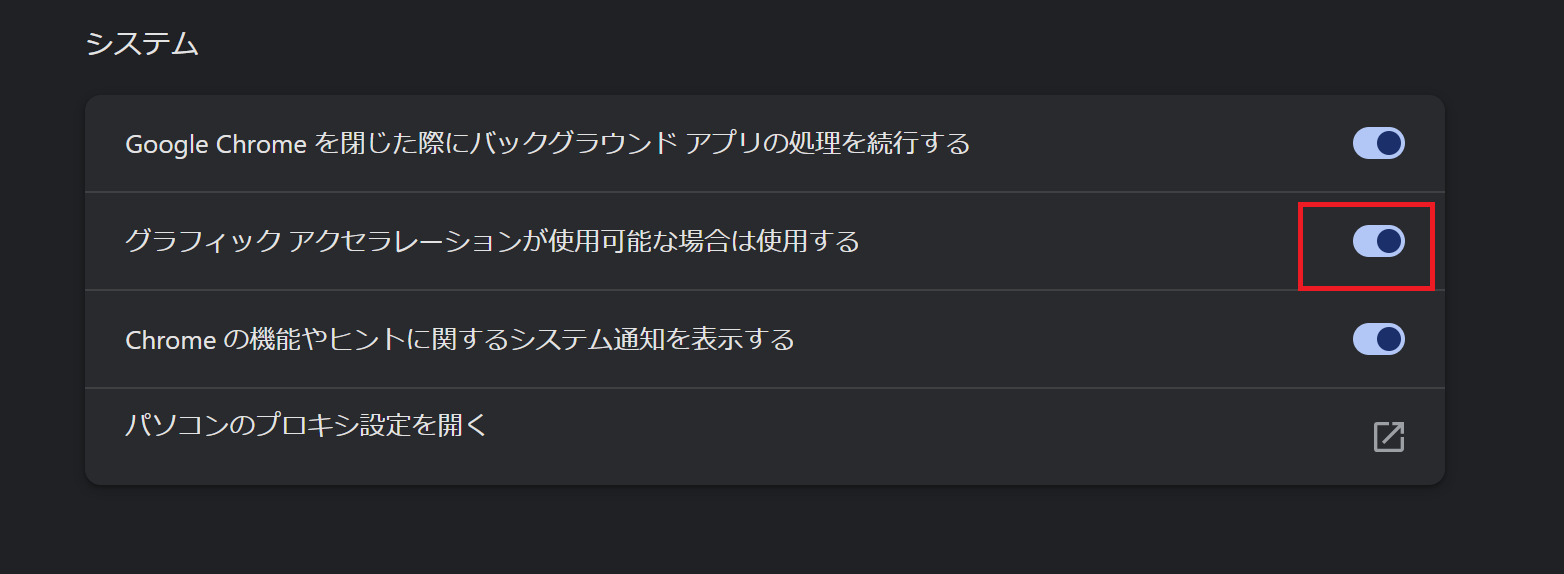
- 「グラフィック アクセラレーションが使用可能な場合は使用する(または『ハードウェア アクセラレーションが使用可能な場合は使用する』)」という項目のスイッチをクリックして「オフ(灰色)」にします。
- スイッチのすぐ横に「再起動」というボタンが現れるので、それをクリックします。(開いていたタブは復元されます)
【Microsoft Edgeの場合の手順】
- 右上の「…(3点リーダー)」から「設定」を開きます。
- 左メニューから「システムとパフォーマンス」を選択します。
- 「使用可能な場合はグラフィック アクセラレーションを使用する」をオフにし、「再起動」をクリックします。
2. グラフィックドライバーを最新版にアップデートする
「ハードウェアアクセラレーションはオンのまま高画質で楽しみたい」という場合は、パソコンの映像を処理するパーツ(GPU)の「ドライバー」を最新に更新する必要があります。
- Windowsの場合: スタートボタンを右クリック >「デバイスマネージャー」を開く >「ディスプレイ アダプター」の左の矢印を展開 > 中にあるグラフィックボード名(Intel UHD Graphics、NVIDIA GeForce、AMD Radeonなど)を右クリックして「ドライバーの更新」を選択し、「ドライバーを自動的に検索」を実行します。
- ※ゲーミングPCをお使いの方は、「GeForce Experience」などの専用ソフトから最新のGame Readyドライバーをインストールしてください。
- Macの場合: 左上のAppleメニューから「システム設定」>「一般」>「ソフトウェアアップデート」を開き、macOS自体を最新版に更新してください(MacはOS更新と一緒にグラフィックドライバーが更新されます)。
3. ブラウザのキャッシュクリアと拡張機能の停止
ブラウザに蓄積された古い一時データ(キャッシュ)が破損していたり、広告ブロックなどの拡張機能が映像の読み込みを邪魔しているケースです。
- キャッシュクリア: キーボードの「Ctrl」+「Shift」+「Delete」キー(Macは「Command」+「Shift」+「Delete」)を同時に押し、「閲覧履歴データの削除」画面を出します。「キャッシュされた画像とファイル」にチェックを入れてデータを消去してください。
- 拡張機能の確認: 右上のパズルピースのアイコン(または設定>拡張機能)から、導入しているアドオン(特にAdBlock系や、動画ダウンロードツール)のスイッチを一度すべてオフにして、YouTubeの画面をリロード(F5キー)してみてください。
4. 拡張機能「enhanced-h264ify」でコーデックを制限する裏ワザ
少し古いパソコンを使っていてどうしても映像が緑色にバグる場合、Chromeウェブストアで「enhanced-h264ify」という無料の拡張機能をインストールする裏ワザがあります。
これを使うと、YouTubeが重い「AV1」や「VP9」コーデックを使うのを強制的にブロックし、古いPCでも簡単に処理できる「H.264」という軽い規格だけで動画を再生させることができます。根本的な解決に非常に有効です。
【スマホ版】iPhone・Androidで真っ暗・緑になる時の直し方
スマホ(iPhone、iPad、Androidスマートフォン・タブレット)のYouTube公式アプリで画面が真っ暗のまま音だけ流れる、または映像が緑色やピンク色に乱れる場合は、アプリの処理落ちやメモリ不足を疑います。
1. YouTubeアプリの強制終了(タスクキル)と再起動
まずは最も簡単で、かつ効果的な方法です。スマホの裏側でフリーズしている映像処理のシステムを強制的にリセットします。
- iPhoneの場合: 画面の一番下から中央に向かってスワイプ(ホームボタンがある機種はホームボタンを2回連続で押す)し、マルチタスク画面を出します。YouTubeアプリの画面を「上」に向かって弾き飛ばして終了させます。
- Androidの場合: 画面下から上にスワイプ長押し(または「|||」ボタンをタップ)して、YouTubeアプリを上にスワイプ、または「すべてクリア」をタップします。
- 完全に終了させた後、もう一度YouTubeアプリをタップして動画を再生してみてください。
2. スマホ本体の再起動と「適切な冷却」
アプリの再起動で直らない場合は、スマホのOS(iOSやAndroid)自体でグラフィックエラーが起きています。電源ボタンを長押しして、スマホ自体を一度シャットダウンし、再起動(リブート)してください。
【要注意:熱暴走時の対応】
スマホがカイロのように熱くなっている時は、熱暴走によるバグです。スマホケースを外し、直射日光の当たらない涼しい机の上などに10分ほど置き、自然に熱を冷ましてから再起動してください。※冷蔵庫に入れたり保冷剤を当てたりすると、内部に結露(水滴)が発生して基盤がショートし、完全に壊れるため絶対にやってはいけません。
3. 動画の「画質」を手動で下げる(データセーバー設定)
再生しようとしている動画が「4K(2160p)」や「1080p60fps」など高画質すぎて、スマホの頭脳(チップ)の処理能力を超えてしまっている場合に有効な裏ワザです。
- 真っ暗(または緑色)になっている動画の画面を一度タップし、右上の「歯車(設定)」アイコンを押します。
- メニューから「画質」をタップします。
- 「データセーバー」を選択するか、「詳細設定」から「480p」や「360p」などの低い数字に手動で変更します。
画質を落とすことで映像データの計算量が激減し、すんなりと画面が映るようになることが多々あります。
4. アプリのキャッシュ削除と最新版へのアップデート
古いキャッシュデータが破損してバグを引き起こしているケースです。
- Androidの場合: 端末の「設定」アプリ>「アプリ(またはアプリと通知)」>「YouTube」>「ストレージとキャッシュ」から「キャッシュを消去」をタップします。
- iPhoneの場合: iOSには個別のキャッシュ消去ボタンがありません。ホーム画面でYouTubeアプリを長押しして「Appを削除」を選択し、一度アンインストールしてから、App Storeで「YouTube」を検索して再度インストールし直してください。(※アカウントの履歴や登録チャンネルは消えませんので安心してください)
- 同時に、App StoreやGoogle PlayストアでYouTubeアプリの「アップデート」が来ていないか確認し、常に最新バージョンを保つようにしましょう。
【テレビ版】Fire TVやスマートテレビで真っ暗・バグる対策
リビングの大きなテレビ(Fire TV Stick、Chromecast、Apple TV、PS5、Android搭載スマートテレビなど)でYouTubeを見ている時に、画面が真っ暗になったり、映像が乱れたりする場合の特有の解決策です。
1. HDMIケーブルの抜き挿しと「HDCPリセット」
前述した「HDCP(著作権保護機能)」のエラーをリセットする方法です。テレビと機器の間の通信を強制的にやり直させます。
- テレビの電源を切り、テレビのコンセントを壁から抜きます。(※リモコンの電源オフだけではダメです)
- Fire TV Stickなどの機器を、テレビのHDMI端子から一度引っこ抜きます。
- そのままの状態で「1分間」放置し、テレビ内部の放電を行います。
- 端子のホコリを軽く吹き飛ばし、HDMI端子をしっかりと奥まで挿し直します。(もしテレビ側にHDMI端子が複数ある場合は、今まで挿していた場所とは『別の番号のHDMI端子』に挿してみてください)
- コンセントを入れ直し、テレビの電源を入れます。
2. テレビ・機器側の「HDR設定」や「解像度」をオフ(自動)にする
YouTubeのHDR(ハイダイナミックレンジ)動画と、テレビ側のHDR機能の相性が悪く、映像が緑色やピンク色にバグる現象が一部のスマートテレビ(特に少し古い4Kテレビ)で報告されています。
- Fire TV Stickの場合: 「設定」>「ディスプレイとサウンド」>「ディスプレイ」>「ダイナミックレンジの設定」を開き、「常にHDR」になっている場合は「自動」または「無効」に変更します。
- テレビ本体の設定: テレビのリモコンで設定メニューを開き、「映像設定」や「外部入力設定」の中にある「HDR」や「HDMI拡張フォーマット(ディープカラー)」という項目を一時的に「標準」や「オフ」に変更して、YouTubeを開き直してみてください。
よくある質問(FAQ)
Q. 画面が緑色にバグるのはウイルスに感染した証拠ですか?
A. いいえ、ウイルスのせいではありません。単なるグラフィック処理(動画の暗号解読)の失敗によるソフトウェアエラーです。スマホやPCが乗っ取られているわけではないので、焦らずに再起動やハードウェアアクセラレーションのオフを試してください。
Q. YouTube以外の動画(NetflixやAmazonプライム)は普通に見れるのはなぜ?
A. YouTubeが採用している動画の圧縮規格(コーデック)が他のサービスと異なるためです。YouTubeは常に最新の技術(AV1など)を導入しているため、古いグラフィックボードやスマホでは「YouTubeの動画だけ処理に失敗する」ということが頻繁に起こります。
まとめ:画面のバグは「システムのリセット」で一瞬で直る!
YouTubeの映像が真っ暗になったり、緑色になるバグの根本的な原因と、デバイスごとの完全な対処法を解説しました。最後に、確実に直すための重要なチェックポイントをまとめます。
- 【大前提】スマホやモニターの物理的な故障ではないので絶対に焦らない!
- 【パソコン】ブラウザ設定の「ハードウェアアクセラレーション」を即オフにする!(最強)
- 【パソコン】グラフィックドライバーを最新版に更新する。
- 【スマホ】アプリを強制終了し、本体を「再起動」する。熱い時は冷ます!
- 【スマホ】動画の画質を「データセーバー(360pなど)」に落としてみる。
- 【テレビ】コンセントとHDMIをすべて抜き、1分間放電して挿し直す!
映像が映らない、または激しくバグるトラブルは心臓に悪いですが、大半はこれらの設定見直しや再起動で「映像処理のシステムをリセット」してあげることで一瞬で解決します。
綺麗な映像を取り戻して、引き続き快適なYouTubeライフを楽しんでくださいね!
🛠️ その他のトラブルでお困りの方はこちら!
「動画がくるくるして動かない」「音が出ない」「アプリがすぐ落ちる」など、別の不具合が起きている場合は、以下のまとめ記事から症状別の解決策をチェックしてください。
▶︎ 【最新】YouTubeが見れない・止まる・おかしい時の解決策まとめ
のようになって激しくバグってしまった!」 「他の動画サイト)